

Zoomは、標準のAIアシスタント「AI Companion」で会議の要約を自動生成し、議事録の下書きまで作ることができます。会議が終わると、要点や決定事項、次のアクションが整理され、録音を聞き直してまとめる手間がなくなります。AI Companionは有料プランの機能ですが、持っていない場合でも、会議を録画して無料のツールで文字起こしと要約をすれば、追加費用なしで議事録に仕上げられます。
運営者情報
AI JOURNALは一般社団法人 日本AI導入支援協会が運営する、日本企業のAI活用支援を目的としたメディアです。記事制作にあたっては、経済産業省「AI事業者ガイドライン」をはじめとする公的機関の公表情報等を参考にしています。内容の正確性には十分配慮していますが、誤りや更新漏れがある場合は、お問い合わせフォームよりご連絡ください。掲載情報は公開日時点のものであるため、最新情報は公式サイト等でご確認ください。
無料ダウンロード資料
AI研修・人材育成支援 サービス資料
研修プログラムの対象範囲、カリキュラム例、料金、導入までの流れをまとめたサービス資料です。社内のAI活用を体系立てて進めたい企業向けにまとめています。
資料をダウンロードする発行:一般社団法人日本AI導入支援協会
ZoomのAI Companionでできること
AI Companionのミーティング要約は、会議の発言をリアルタイムで文字起こししながら、終了後に要点や決定事項、主な論点、次のステップ(ToDo)を自動で抽出してまとめる機能です。会議が終わると要約が生成され、参加者と共有できます。文字起こし自体も残せるので、要約だけでなく元の発言をたどることもできます。
日本語にも対応しており、会議で話されている言語を自動で判別し、その言語で要約を作成します。会議の前に主な言語を設定しておく必要はありません。会議中に生じた疑問をAI Companionに尋ねて、その場で確認することもできます。
Zoomで議事録をAIで作る手順
Zoomの機能だけで議事録を作るときの流れは、次の4ステップです。
- プランを確認する。AI Companionが使えるプランか、自分のアカウントで有効になっているかを把握します。
- ミーティング要約をオンにする。Webポータルの設定でAI Companionのミーティング要約を有効にします。
- 要約を受け取る。会議が終わると要約が自動で生成されます。
- 自社の議事録に整える。要約を自社のテンプレートに合わせ、抜けを補って仕上げます。
プランを確認する
AI Companionは、Zoom Workplaceの有料プラン(Pro以上)に含まれる機能で、無料のベーシックプランでは使えません。始める前に、自分のアカウントが有料プランか、管理者がAI Companionを有効にしているかを確認します。設定項目がグレーアウトして操作できない場合は、管理者によってロックされているので、組織のZoom管理者に有効化を依頼します。それぞれの料金は次の章でまとめています。無料のベーシックプランしか使えない場合は、後半で紹介する無料ツールでの作り方に進んでください。
ミーティング要約をオンにする
ZoomのWebポータルにログインし、設定からAI Companionの「ミーティング要約」を開いて、トグルをオンにします。「主催するすべてのミーティングの要約を自動的に開始」を選んでおくと、自分がホストの会議で毎回自動的に要約が作られます。会議ごとに手動でオンにすることもできます。設定の変更にはホストまたは管理者の権限が必要です。
要約を受け取る
会議が終わると、ホストあてに要約のメールが届き、Zoomの会議履歴やWebポータルの要約(Summary)画面からも確認できます。要約は、会議の概要に続けて、決定事項と、誰が何をいつまでに行うかという次のアクションが整理された形でまとめられます。Webポータルの設定で、要約を自動で共有する相手をあらかじめ指定したり、メール本文に要約をそのまま載せたりしておくと、毎回の受け取りと配布の手間を省けます。
自社の議事録に整える
要約は、会議の概要、決定事項、次のアクションがまとまった形で示されるので、自社の議事録テンプレートへ転記しやすくなっています。決定事項とToDoが分かれているか、担当者と期限が埋まっているかを確認し、足りない部分を補えば完成です。体裁までそろえたいときは、要約をChatGPTなどのチャットAIに渡し、「決定事項は箇条書き、ToDoは担当者と期限つきの表で」のように指定すると、毎回同じ並びの議事録に整います。
必要なプランと料金
AI Companionを使えるかどうかは、契約しているZoomのプランで決まります。
AI Companionは有料プランに追加料金なしで含まれる
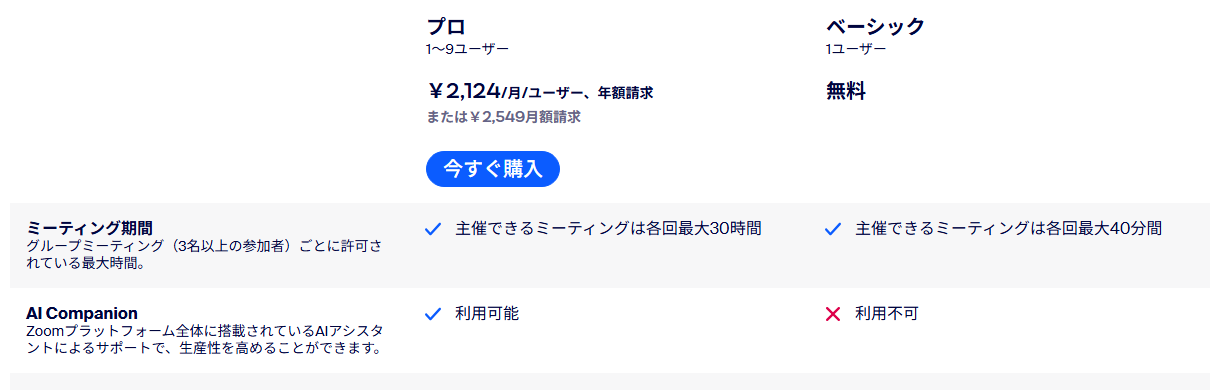
AI Companionは、Zoom Workplaceの有料プラン(Pro以上)に追加料金なしで含まれています。Zoom Workplace プロは1ユーザーあたり月額2,124円(年払い・税抜、2026年6月時点)で、月払いなら2,549円です。会議のAI要約のためだけに別のライセンスを買い足す必要はなく、プロにすればそのまま使えます。
無料のベーシックプランでできること
無料のベーシックプランでは、AI Companionのミーティング要約もクラウド録画も使えず、3名以上が参加する会議は1回40分までという制限もあります。ただし、自分がホストの会議であれば、パソコンに保存するローカル録画はできます。自動要約はあきらめることになりますが、録画さえ残せれば、次の章の方法で無料のまま議事録にまとめられます。料金や提供条件は改定されることがあるため、契約前に最新の内容を公式サイトで確認してください。
ZoomのAI議事録の精度を上げるコツ
要約と文字起こしの質は、会議の進め方で変わります。発言が重ならないように一人ずつ話す進行や、外付けマイク・ヘッドセットでの集音を心がけると、聞き取りの取り違えが減ります。日本語は自動で判別されますが、はっきりと話すほど精度は上がります。
要約の質は、固有名詞の扱いで差が出ます。社名や製品名、社内用語が多い会議では、要約をチャットAIで整えるときに正しい表記を添えておくと、表記ゆれや聞き違いを抑えられます。あとから発言を細かく確認したい会議では、録画も残しておくと、要約と元の音声を突き合わせやすくなります。
使うときの注意点
要約や録画を始めるときは、参加者に記録する旨を伝えておきます。社外の人が同席する会議では、冒頭で一言断っておくと行き違いがありません。会議が終わったあとの雑談まで残さないよう、記録は必要な範囲にとどめます。
AI Companionの要約は便利な反面、決定事項や数値、固有名詞を取り違えることがあります。共有する前に、要約と元の文字起こしや録画を突き合わせて、結論と担当・期限だけでも確かめておくと安全です。会議内容を含むデータをどこまでAIに通すかは、社内のルールに沿って判断してください。
無料で議事録を作る方法
AI Companionを使わなくても、議事録は作れます。コツは、AIによる要約を有料の機能ではなく無料のチャットAIに任せることで、これだけで議事録づくりのために新しく払うAI費用はゼロになります。あとは会議の音声をどう用意するかだけです。
Zoomのローカル録画を無料ツールで文字起こしする
Zoomは無料のベーシックプランでも、自分がホストの会議ならパソコンへのローカル録画ができます。録画した音声を、導入のいらない無料の文字起こしツールにアップロードし、出てきたテキストを無料のチャットAIで要約すれば、議事録の下書きになります。文字起こしツールは、Nottaが無料プランで月120分、LINE WORKS AiNoteが月300分まで使え、どちらも音声ファイルをアップロードするだけで利用できます。費用を一切かけたくなければ、Googleドキュメントの音声入力でも文字に起こせます。要約には、Microsoft 365 Copilot ChatやChatGPTの無料プランがそのまま使えます。
録画が使えないときは別途録音する
自分がホストでない会議や、録画が許可されていない場合は、自分で音声を録ります。手軽なのは、会議をスピーカーで再生しながらスマートフォンの録音アプリやICレコーダーで録る方法です。パソコンの中の音声をそのまま録りたい場合は、Windows標準のXbox Game Bar(Windowsキー+Gで起動し、Windowsキー+Altキー+Rで録画開始)や、無料のOBS Studioを使うと、会議の音声とマイクをまとめて記録できます。録音を始める前に、記録する旨を参加者へ一言伝えておきます。録った音声は、前の手順と同じく無料の文字起こしツールと無料のチャットAIで議事録にまとめられます。
貼り付けてそのまま使える要約プロンプトの型や、自前で文字起こしする手順は、AI議事録の作り方とOpenAI Whisperの使い方にまとめています。
ZoomのAI議事録に関するよくある質問
Q. Zoomの議事録は無料で作れますか?
AI Companionのミーティング要約は有料プラン(Pro以上)の機能なので、無料のベーシックプランでは自動要約は作れません。ただし、ベーシックでもホストならローカル録画はできるので、録画した音声を無料の文字起こしツール(NottaやGoogleドキュメントなど)でテキスト化し、ChatGPTやCopilot Chatの無料プランで要約すれば、追加費用をかけずに議事録に仕上げられます。手間は増えますが、費用はかかりません。
Q. 無料アカウントでもAI Companionは使えますか?
無料アカウント(ベーシックプラン)では、AI Companionは使えません。Zoom公式のプラン比較表でも、ベーシックはAI Companionが利用不可と明記されています。使うには、AI Companionが追加料金なしで含まれるPro(月額2,124円から)以上の有料プランが必要です。
Q. AI Companionの要約はどこで確認できますか?
会議が終わると、ホストあてに要約のメールが届きます。あわせて、ZoomのWebポータルにある要約(Summary)画面や会議履歴からも見られます。設定で共有先を指定しておけば、参加者へ自動で配布することもできます。
Q. 日本語で要約できますか?
AI Companionは、日本語で会議を要約することができます。話されている言語を自動で判別してその言語で要約を作るため、会議の前に言語を設定しておく必要はありません。日本語を含む多言語に対応しています。
Q. 録画しないと議事録は作れませんか?
AI Companionの自動要約だけが目的なら、録画しなくても議事録は作れます。一方、無料で議事録を作る場合は録音か録画が出発点になり、あとから発言を一語ずつ確認したい会議でも、録画があると元の音声と照らし合わせられます。目的に応じて使い分けてください。
まとめ
Zoomは、AI Companionのミーティング要約をオンにしておくだけで、会議の要約が自動で作成されます。AI Companionは有料のプロ(月額2,124円から)に追加料金なしで含まれ、無料のベーシックプランでは使えません。無料プランの場合でも、ローカル録画と無料のツールを組み合わせれば議事録は作れます。
ツールを問わない議事録づくりの基本はAI議事録の作り方に、録音音声から自前で文字起こしする方法はOpenAI Whisperの使い方にまとめています。会議の議事録を入り口に社内のAI活用を広げたい場合は法人向けのAI研修、個人で活用力を証明したい場合はAI人材検定も検討してみてください。









コメント