
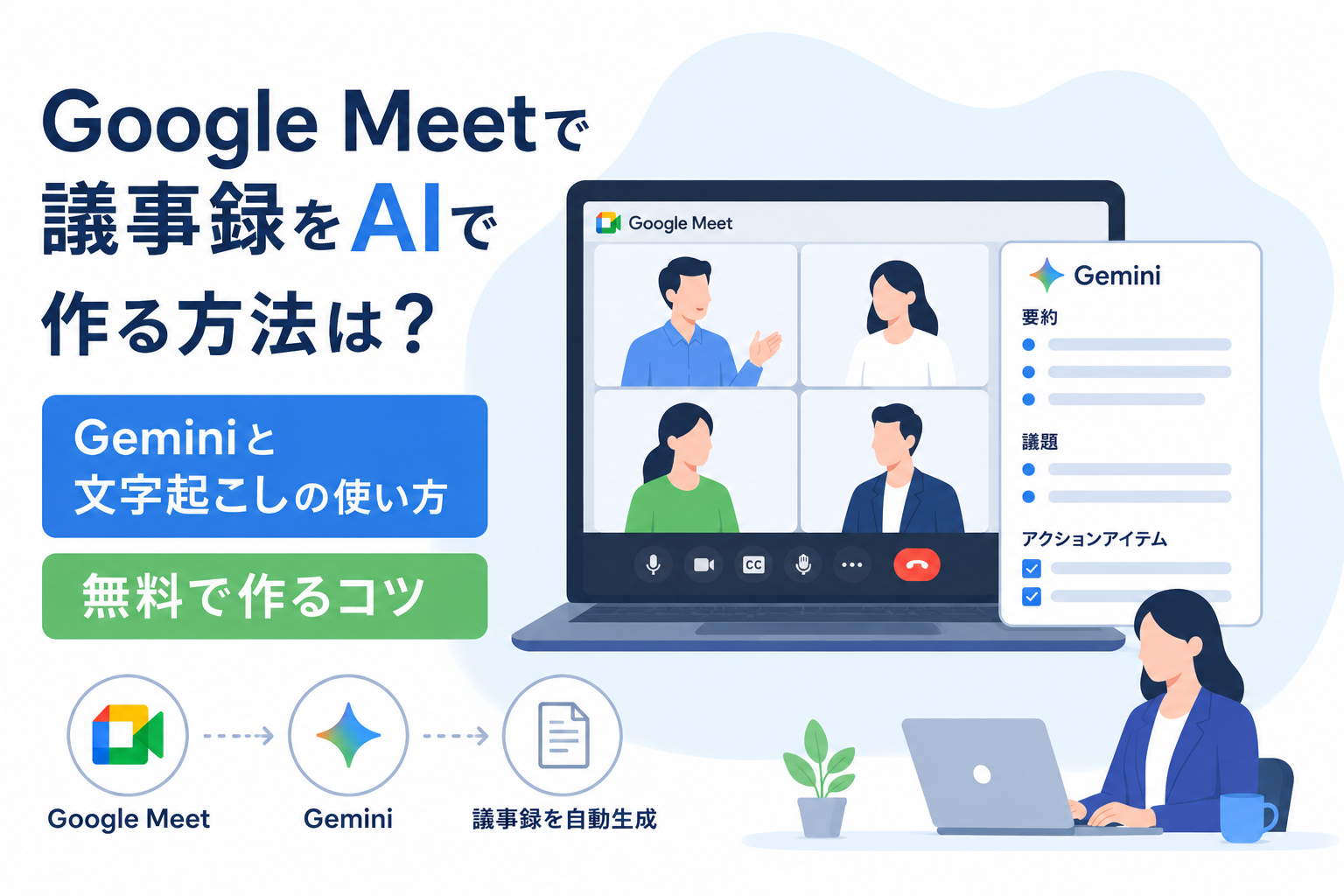
Google Meetは、Geminiの自動メモ生成と文字起こしで、会議の議事録をGoogleドキュメントとして自動で作成することができます。会議が終わると、要点や次のステップがまとまった議事メモが主催者のドライブに保存され、参加者へすぐに共有できます。これらの機能には対応するGoogle Workspaceプランが必要ですが、対象外の環境でも、会議を録音して無料のツールで文字起こしと要約をすれば、追加費用なしで議事録に仕上げられます。
運営者情報
AI JOURNALは一般社団法人 日本AI導入支援協会が運営する、日本企業のAI活用支援を目的としたメディアです。記事制作にあたっては、経済産業省「AI事業者ガイドライン」をはじめとする公的機関の公表情報等を参考にしています。内容の正確性には十分配慮していますが、誤りや更新漏れがある場合は、お問い合わせフォームよりご連絡ください。掲載情報は公開日時点のものであるため、最新情報は公式サイト等でご確認ください。
無料ダウンロード資料
AI研修・人材育成支援 サービス資料
研修プログラムの対象範囲、カリキュラム例、料金、導入までの流れをまとめたサービス資料です。社内のAI活用を体系立てて進めたい企業向けにまとめています。
資料をダウンロードする発行:一般社団法人日本AI導入支援協会
Google Meetの議事録AIでできること
Google Meetには、議事録づくりに使えるAI機能が二つあります。一つは、発言をそのままテキストにする文字起こし(トランスクリプト)です。もう一つが、Geminiが会議の要点や決定事項、次のステップをまとめる「メモを取る」(自動メモ生成)で、単なる書き起こしではなく要約まで作ってくれます。
二つを両方オンにすると、文字起こしと、要約された議事メモの両方が残ります。生成された議事メモは、会議の終了後に主催者のGoogleドライブにGoogleドキュメントとして自動保存され、カレンダーを通じて参加者にも共有されます。日本語にも対応しているので、日本語の会議でもそのまま議事メモを作成できます。
Google Meetで議事録をAIで作る手順
Google Meetの機能だけで議事録を作るときの流れは、次の4ステップです。
- プランを確認する。自動メモ生成や文字起こしが使えるWorkspaceプランかを把握します。
- 自動メモ生成を開始する。会議画面からGeminiのメモ生成と文字起こしをオンにします。
- 議事メモを受け取る。会議が終わると議事メモがドキュメントとして保存されます。
- 自社の議事録に整える。議事メモを自社のテンプレートに合わせ、抜けを補って仕上げます。
プランを確認する
Geminiの自動メモ生成と文字起こしは、Business Standard以上のGoogle Workspaceプランで使えます。無料の個人Googleアカウントや、最下位のBusiness Starterでは自動メモ生成を利用できません。始める前に、自分の契約がBusiness Standard以上か、管理者が管理コンソールでGeminiやAI機能を有効にしているかを確認します。会議中にメモ生成のアイコンが見当たらない場合は、プランか管理者設定が要因なので、組織のWorkspace管理者に確認します。料金は次の章でまとめています。対応プランがない場合は、後半で紹介する無料ツールでの作り方に進んでください。
自動メモ生成を開始する
会議に参加したら、画面右上の鉛筆マークの「Geminiでメモを生成」アイコンを開き、「メモの作成を開始」を選びます。あわせて「会議の文字起こしも行う」を選んでおくと、要約された議事メモと文字起こしの両方が作られます。日本語の会議では、記録の言語設定で日本語を選んでおきます。2026年1月のアップデートで個人デフォルトの設定が加わり、一度オンにしておけば、以降は自分が主催する会議で自動的にメモ生成が始まるようになりました。
議事メモを受け取る
会議が終わると、要約された議事メモと文字起こしが、主催者のマイドライブにGoogleドキュメントとして自動保存されます。あわせてカレンダーの予定を通じて参加者にも共有されるので、配布の手間がかかりません。ドキュメントを開けば、要点や決定事項、次のステップがまとまった状態で確認できます。
自社の議事録に整える
保存された議事メモを、自社の議事録テンプレートに合わせて仕上げます。決定事項とToDoが分かれているか、担当者と期限が埋まっているかを確認し、足りない部分を補えば完成です。体裁までそろえたいときは、ドキュメントの内容をChatGPTなどのチャットAIに渡し、「決定事項は箇条書き、ToDoは担当者と期限つきの表で」のように指定すると、毎回同じ並びの議事録に整います。
必要なプランと料金
自動メモ生成や文字起こしを使えるかどうかは、契約しているWorkspaceのプランで決まります。
自動メモ生成はBusiness Standard以上で使える
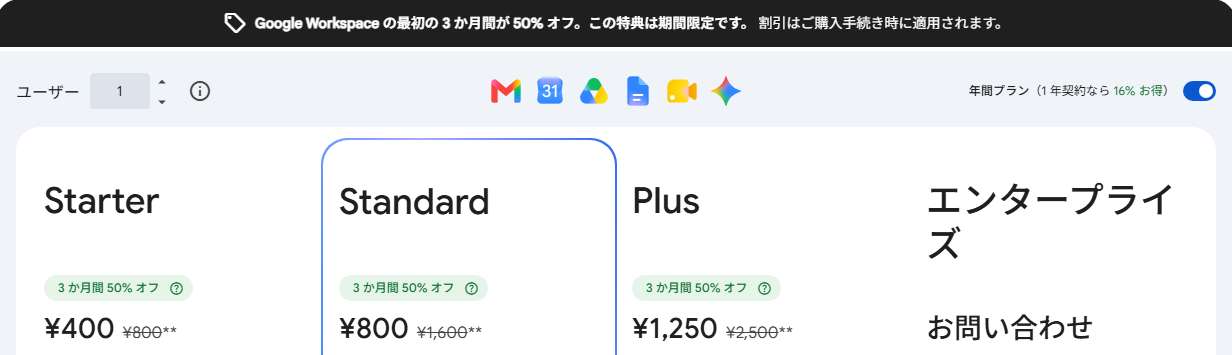
Geminiの自動メモ生成と文字起こしは、Google WorkspaceのBusiness Standard以上で利用できます。Business Standardは1ユーザーあたり月額1,600円(税抜・年間プラン、2026年6月時点)です。最下位のBusiness Starter(月額800円)でも、Gmailなど一部のGeminiは使えますが、Google Meetの自動メモ生成は対象に含まれません。
無料の個人Googleアカウントでできること
無料の個人Googleアカウントでは、自動メモ生成も文字起こしも、Google MeetのDrive録画も使えません。会議そのものは開けますが、議事録づくりのAI機能は付いていません。この場合でも、会議を録音しておけば、次の章の方法で無料のまま議事録にまとめられます。料金やプランの対応範囲は改定されることがあるため、契約前に最新の内容を公式サイトで確認してください。
Google Meetの議事録AIの精度を上げるコツ
文字起こしとメモの質は、会議の進め方で変わります。記録の言語を日本語に設定しておくと、誤変換が減ります。発言が重ならないように一人ずつ話す進行や、外付けマイク・ヘッドセットでの集音も、聞き取りの取り違えを抑えるのに効果があります。
要約の質は、固有名詞の扱いで差が出ます。社名や製品名、社内用語が多い会議では、生成されたメモをチャットAIで整えるときに正しい表記を添えておくと、表記ゆれや聞き違いを抑えられます。文字起こしもあわせて残しておくと、メモの内容を元の発言と突き合わせて確かめやすくなります。
使うときの注意点
記録やメモ生成を始めるときは、参加者に記録する旨を伝えておきます。社外の人が同席する会議では、冒頭で一言断っておくと行き違いがありません。会議が終わったあとの会話まで残さないよう、記録は必要な範囲にとどめます。
Geminiの議事メモは便利な反面、決定事項や数値、固有名詞を取り違えることがあります。共有する前に、メモと元の文字起こしを突き合わせて、結論と担当・期限だけでも確かめておくと安全です。議事メモのドキュメントをどの範囲まで共有し、どこに保管するかは、社内の方針に沿って管理してください。
無料で議事録を作る方法
対応プランがなくても、議事録は作れます。コツは、AIによる要約を有料の機能ではなく無料のチャットAIに任せることで、これだけで議事録づくりのために新しく払うAI費用はゼロになります。あとは会議の音声をどう用意するかだけです。
会議を録音する
無料の個人GoogleアカウントではGoogle MeetのDrive録画が使えないため、会議の音声は自分で録ります。手軽なのは、会議をスピーカーで再生しながらスマートフォンの録音アプリやICレコーダーで録る方法です。パソコンの中の音声をそのまま録りたい場合は、Windows標準のXbox Game Bar(Windowsキー+Gで起動し、Windowsキー+Altキー+Rで録画開始)や、無料のOBS Studioを使うと、会議の音声とマイクをまとめて記録できます。録音を始める前に、記録する旨を参加者へ一言伝えておきます。
録音を無料ツールで文字起こしして要約する
録った音声を、導入のいらない無料の文字起こしツールにアップロードしてテキストにします。Nottaが無料プランで月120分、LINE WORKS AiNoteが月300分まで使え、どちらも音声ファイルをアップロードするだけで利用できます。費用を一切かけたくなければ、Googleドキュメントの音声入力でも文字に起こせます。出てきたテキストを、Microsoft 365 Copilot ChatやChatGPTの無料プランに貼り付けて要約すれば、議事録の下書きになります。
貼り付けてそのまま使える要約プロンプトの型や、自前で文字起こしする手順は、AI議事録の作り方とOpenAI Whisperの使い方にまとめています。
Google MeetのAI議事録に関するよくある質問
Q. Google Meetの議事録は無料で作れますか?
Google Meetの議事録は、無料の個人アカウントでも作れます。ただしGeminiの自動メモ生成や文字起こしは有料のWorkspace(Business Standard以上)が必要で、無料アカウントでは使えません。代わりに会議を録音し、無料の文字起こしツールと無料のチャットAIで要約すれば、追加費用をかけずに議事録に仕上げられます。
Q. どのプランから自動メモ生成を使えますか?
Geminiの自動メモ生成と文字起こしは、Business Standard以上のWorkspaceプランで使えます。最下位のBusiness Starter(月額800円)では、Gmailなど一部のGeminiは使えますが、Google Meetの自動メモ生成は対象に含まれません。
Q. 日本語で議事録を作れますか?
Google Meetの自動メモ生成は、日本語で議事録を作ることができます。日本語を含む7つの言語に対応しているので、会議の記録の言語設定で日本語を選んでください。
Q. 議事メモはどこに保存されますか?
生成された議事メモは、会議の終了後に主催者のGoogleドライブにGoogleドキュメントとして自動保存され、カレンダーを通じて参加者にも共有されます。
Q. 文字起こしとGeminiのメモはどう違いますか?
文字起こしは発言をそのままテキストにした記録で、Geminiのメモはその内容を要約し、要点や次のステップにまとめたものです。両方をオンにすると、記録と要約の両方を残せます。
まとめ
Google Meetは、Geminiの自動メモ生成と文字起こしで、会議の議事録をGoogleドキュメントとして自動で作成できます。これらの機能はBusiness Standard(月額1,600円)以上のWorkspaceプランで使え、無料の個人アカウントやBusiness Starterでは自動メモ生成は利用できません。対応プランがない場合でも、録音と無料のツールを組み合わせれば議事録は作れます。
ツールを問わない議事録づくりの基本はAI議事録の作り方に、録音音声から自前で文字起こしする方法はOpenAI Whisperの使い方にまとめています。会議の議事録を入り口に社内のAI活用を広げたい場合は法人向けのAI研修、個人で活用力を証明したい場合はAI人材検定も検討してみてください。







コメント