
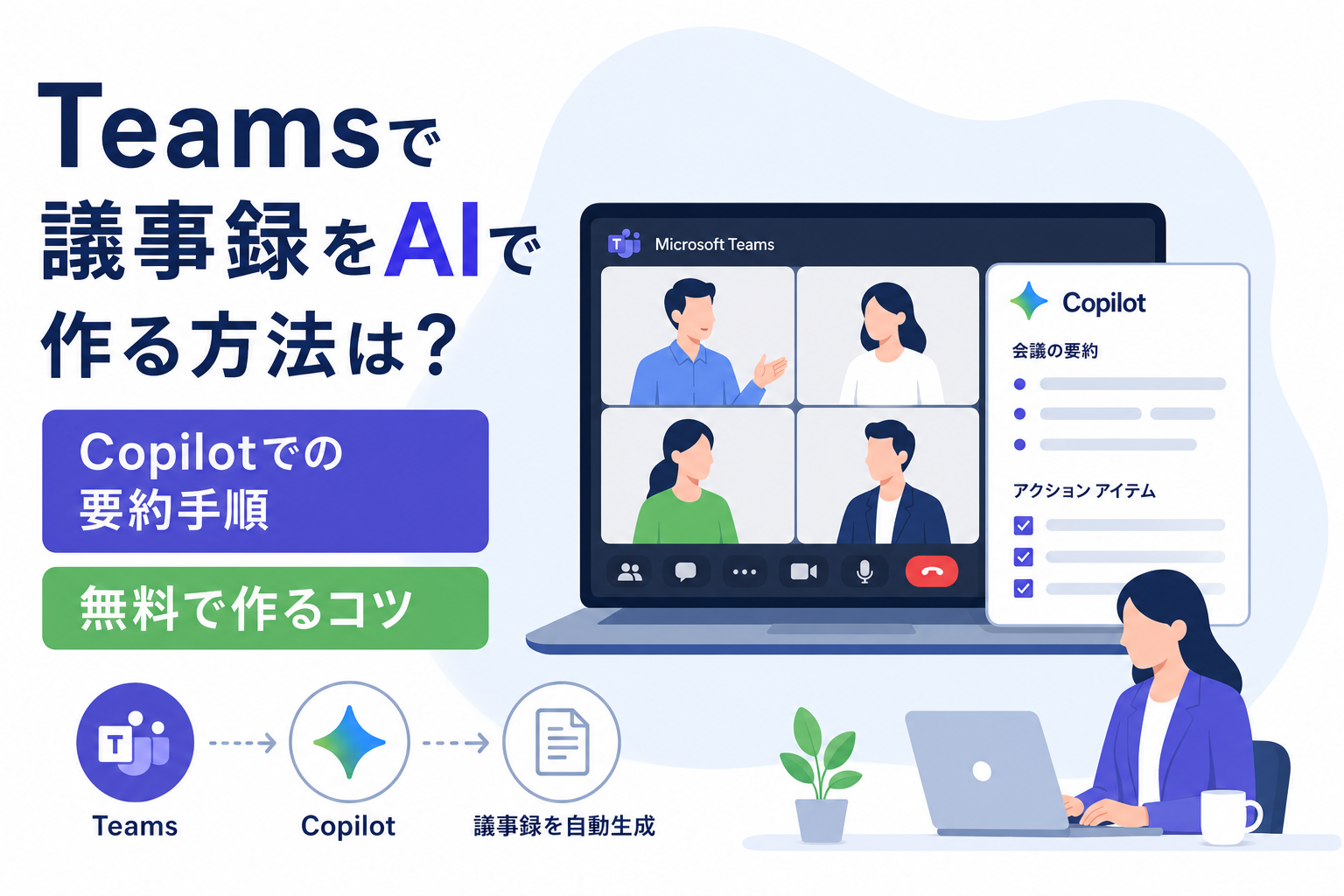
Microsoft Teamsは、会議の発言を文字起こしし、そのままAIに要約させて議事録の下書きまで作れます。CopilotかTeams Premiumに要約と決定事項の抽出を任せれば、会議が終わった直後にたたき台が手に入ります。これらのAI要約には追加のライセンスが必要ですが、持っていない場合でも、文字起こしを無料のチャットAIに通せば、追加費用なしで議事録に仕上げられます。
運営者情報
AI JOURNALは一般社団法人 日本AI導入支援協会が運営する、日本企業のAI活用支援を目的としたメディアです。記事制作にあたっては、経済産業省「AI事業者ガイドライン」をはじめとする公的機関の公表情報等を参考にしています。内容の正確性には十分配慮していますが、誤りや更新漏れがある場合は、お問い合わせフォームよりご連絡ください。掲載情報は公開日時点のものであるため、最新情報は公式サイト等でご確認ください。
無料ダウンロード資料
AI研修・人材育成支援 サービス資料
研修プログラムの対象範囲、カリキュラム例、料金、導入までの流れをまとめたサービス資料です。社内のAI活用を体系立てて進めたい企業向けにまとめています。
資料をダウンロードする発行:一般社団法人日本AI導入支援協会
Teamsの議事録AIでできること
Teamsで議事録づくりに関わるAIの働きは、文字起こしと要約の二段構えになっています。前段の文字起こし(トランスクリプト)は、会議中の発言を話し手ごとにテキスト化し、会議が終わるとカレンダーやチャットの要約タブから読み返せる記録として残ります。後段の要約は、その文字起こしをもとにAIが会議メモや次のアクションを組み立てる部分で、Teams Premiumの「インテリジェント要約」か、Microsoft 365 Copilotのどちらかで動きます。
インテリジェント要約を有効にしておくと、会議が終わった時点で要約タブにAI会議ノートと推奨タスクが並び、誰がいつ話したかを示す話者タイムラインや、話題ごとに区切られた会議チャプターから該当箇所へ飛べます。Copilotはこれに加えて、会議の途中や終了後に「決定事項とToDoを担当者つきで出して」と話しかけて引き出したり、まとめた内容をそのままWordの議事録やOutlookの連絡メールへ展開したりできます。要約だけで足りるのか、ほかのアプリでの作業までつなげたいのかが、二つを選ぶ分かれ目になります。
Teamsで議事録をAIで作る手順
Teamsの機能だけで議事録を作るときの流れは、次の4ステップです。
- プランを確認する。文字起こしや自動要約が、自分のMicrosoft 365環境で使えるかを把握します。
- 文字起こしを開始する。会議メニューから文字起こしを始め、音声言語を日本語に設定します。
- 会議後の要約を受け取る。Teams PremiumかCopilotがあれば、要約タブにAIの下書きが自動でそろいます。
- 自社の議事録に整える。下書きを自社のテンプレートに合わせ、抜けを補って仕上げます。
プランを確認する
始める前に、自分のMicrosoft 365環境で何ができるかを押さえておくと、途中での手戻りを防げます。文字起こしは、Teamsを含む有料のMicrosoft 365プランがあれば利用できます。無料版のTeamsしか使えない場合は文字起こしが動かないので、後半で紹介する無料ツールでの作り方に進んでください。
会議後のAI自動要約まで使いたい場合は、Teams PremiumかMicrosoft 365 Copilotのライセンスが自分のアカウントに割り当てられている必要があります。自分の契約で何が有効になっているかがわからないときは、社内のMicrosoft 365管理者に、文字起こしとTeams Premium(またはCopilot)が使えるかを確認しておくと確実です。それぞれの料金は、次の章でまとめています。
文字起こしを開始する
会議が始まったら、操作バーの「その他の操作」(…)から「レコードと文字起こし」を開き、「文字起こしの開始」を選びます。これで発言が話し手ごとにテキスト化され、会議の終了後にトランスクリプトとして残ります。気をつけたいのが言語の設定です。初期状態では音声言語が英語になっていることがあり、そのままだと日本語の発言が英語として書き取られて記録が崩れます。トランスクリプトのウィンドウで「言語設定」を開き、「この会議の音声言語」を「日本語(日本)」に切り替えてから進めてください。
メニューに「文字起こしの開始」が見当たらないときは、管理者側で機能が止まっています。その場合は、Teams管理センターの会議ポリシーで「文字起こし(トランスクリプト)」をオンにしてもらいます。録画は要約の前提ではありませんが、あわせて記録しておくと、次の要約に話者やチャプターが加わって中身が濃くなります。
会議後の要約を受け取る
Teams PremiumかCopilotのライセンスがあれば、会議が終わった時点で、予定表やチャットの要約タブにAI会議ノートと推奨タスクが自動でそろいます。まずはこれを下書きの土台にします。体裁をそろえたいときは、Copilotのペインに「決定事項は箇条書き、ToDoは担当者と期限つきの表で出して」のように出力の形を指定すると、毎回同じ並びでまとまります。Copilotがあれば、会議の最中でも「ここまでの論点を整理して」と問いかけて、途中経過を確認できます。
自社の議事録に整える
最後に、AIの下書きを自社のテンプレートに合わせて仕上げます。決定事項とToDoが分かれているか、担当者と期限が埋まっているかを確認し、足りない部分を補えば、議事録として配れる状態になります。Copilotを使っている場合は、要約をそのままWordの議事録ファイルに書き出せるので、清書の手間を減らせます。
必要なライセンスと料金
必要なものは、文字起こしと自動要約で変わります。どこまでを自動化したいかで、上乗せするライセンスを決めます。
文字起こしはMicrosoft 365の有料プランで使える
文字起こしは、Teamsを含む有料のMicrosoft 365プランで使え、無料版のTeamsには付いていません。逆に言えば、有料プランを契約していれば、追加のAIライセンスなしで会議のテキスト記録までは作れます。ここまでで足りる場合は、後述の無料のチャットAIと組み合わせれば、これ以上の費用はかかりません。
自動要約はTeams PremiumかMicrosoft 365 Copilot
会議のあとにAIへ要約まで任せるなら、Teams PremiumかMicrosoft 365 Copilotのどちらかを、いま使っているMicrosoft 365プランに追加します。二つは料金もカバー範囲も違うので、目的で選びます。
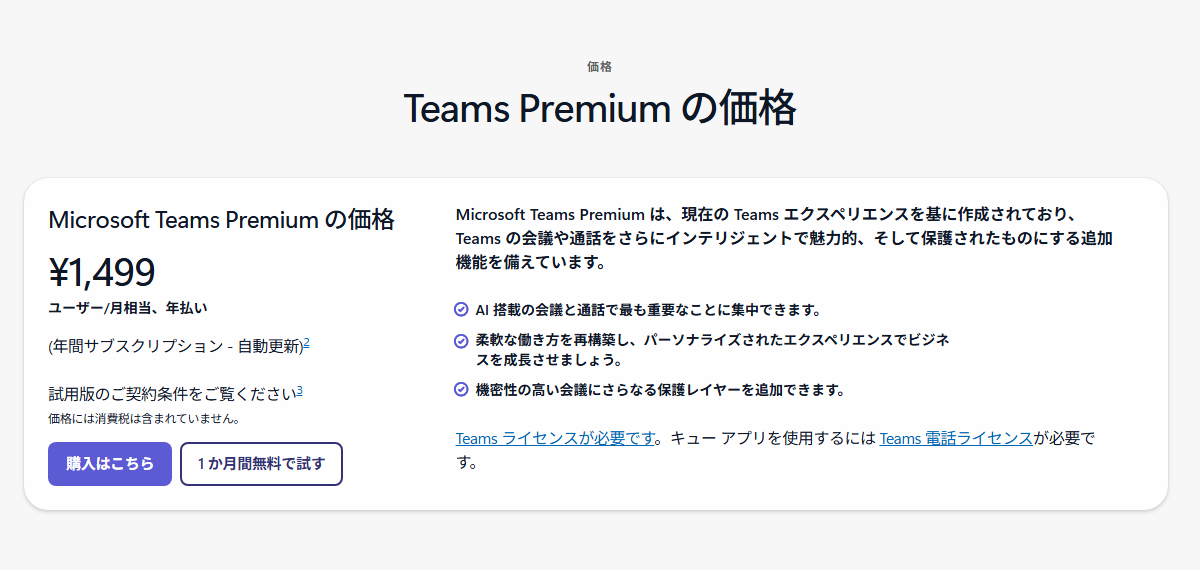
Teams Premiumは、会議の自動要約とリキャップに用途を絞ったアドオンです。料金は1ユーザーあたり月額1,499円相当(年払い・税別、2026年6月時点)で、議事録づくりのために要約だけ自動化できれば十分という場合は、こちらが割安です。
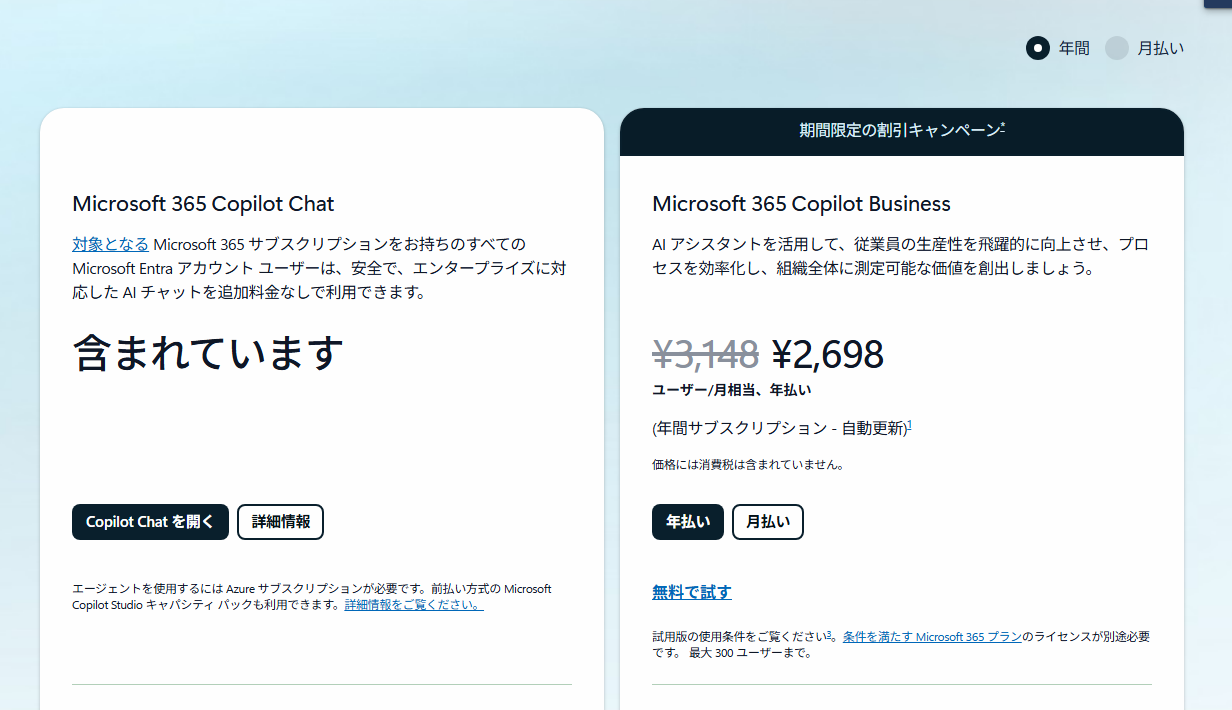
Microsoft 365 Copilotは、会議の要約だけでなく、その内容をWordの議事録やOutlookのメールに書き出すなど、Microsoft 365全体での作業まで支援します。できることが広いぶん料金は高く、中小企業向けのMicrosoft 365 Copilot Businessで1ユーザー月額3,148円(年払い・税別)が目安です。2026年6月末までは2,698円のキャンペーン価格、月払いは3,778円です。
どちらもベースとなるMicrosoft 365プランの上に足すライセンスで、単体では契約できません。要約だけならTeams Premium、会議の内容をほかのアプリでの作業につなげたいならCopilot、と整理して選べば迷いません。
無料のCopilot Chatでできること
対象のMicrosoft 365契約があれば、Microsoft 365 Copilot Chatを追加料金なしで使えます。ただしこの無料のCopilot Chatは、Teamsの会議そのものを自動で要約する用途には対応していません。次の章で触れるように、書き出した文字起こしを貼り付けて要約させる使い方であれば、無料のまま議事録づくりに活かせます。料金は改定されるため、契約前に最新の金額を公式サイトで確認してください。
Teamsの議事録AIの精度を上げるコツ
文字起こしの質は、いくつかの下ごしらえで変わります。まず音声言語を日本語に固定しておくと、誤変換がはっきり減ります。参加者の表示名を正しく整えておくと、話者タイムラインで誰の発言かが追いやすくなります。発言が重ならないように一人ずつ話す進行や、外付けマイク・ヘッドセットでの集音も、聞き取りの取り違えを抑えるのに効きます。
要約の質は、固有名詞の扱いで差が出ます。社名や製品名、社内用語が多い会議では、CopilotやチャットAIに要約を任せる前に、正しい表記をプロンプトへ添えるか、議題と一緒に共有しておくと、表記ゆれや聞き違いが減ります。録画を併用すると、要約に話者やチャプターが加わって読み返しやすくなり、文字起こしだけのときよりも整理された議事録になります。
使うときの注意点
文字起こしを始めると参加者の画面に記録中の表示が出ますが、社外の人が同席する会議では、冒頭に口頭でも記録する旨を伝えておくと行き違いがありません。会議のあとの雑談や、続けて始まる別の打ち合わせまで残さないよう、必要な範囲を過ぎたら文字起こしを止めます。
AIの要約は便利な反面、決定事項や数値、固有名詞を取り違えることがあります。共有する前に、要約と元の文字起こしを突き合わせて、結論と担当・期限だけでも確かめておくと安全です。CopilotとTeams Premiumはいずれも組織内のデータの範囲で動き、入力が学習に使われない設計ですが、社外秘の情報をどこまでAIに通すかは社内のルールに沿って判断してください。
無料で議事録を作る方法
Teams PremiumもMicrosoft 365 Copilotも追加せずに、議事録は作れます。コツは、AIによる要約を有料ライセンスではなく無料のチャットAIに任せることです。これだけで、議事録づくりのために新しく払うAI費用はゼロになります。あとは文字起こしをどう用意するかで、いまの環境によって二通りに分かれます。
Teamsの文字起こしが使えるなら要約だけ無料AIに任せる
Teamsの文字起こしは、Teamsを含むMicrosoft 365で動きます。多くは勤務先がすでに契約しているプランで、この環境ならあなたが新たに払うものはありません。会議のトランスクリプトを終了後にテキストやWordとして書き出し、無料のチャットAIに貼り付けて要約させれば、Teams PremiumやCopilotを買い足さずに議事録の下書きができます。要約には、前章で触れたMicrosoft 365 Copilot ChatやChatGPTの無料プランがそのまま使えます。Teams Premiumの自動要約に近い結果を、貼り付けのひと手間で無料でまかなえる組み合わせです。
Microsoft 365がなければ録音から無料ツールで起こす
有料のMicrosoft 365プランがない場合は、Teamsの文字起こしも録画も使えません。このときは、会議を自分で録音してから、導入のいらない無料の文字起こしツールに音声ファイルをアップロードし、出てきたテキストを無料のチャットAIで要約する流れに切り替えます。
録音は無料の手段でまかなえます。いちばん手軽なのは、会議をスピーカーで再生しながら、スマートフォンの録音アプリやICレコーダーで録る方法で、パソコンの設定を気にせず使えます。パソコンの中の音声をそのまま録りたい場合は、Windows標準のXbox Game Bar(Windowsキー+Gで起動し、Windowsキー+Altキー+Rで録画開始)が無料で使え、システム音声とマイクをまとめてMP4で保存できます。録画ではなく音声だけ扱いたいときや、Macでも録りたいときは、無料のOBS Studioでもパソコン内の音声とマイクを記録できます。オンライン会議では相手の声も入るので、録音を始める前に、記録する旨を参加者へ一言伝えておきます。
文字起こしツールは、ブラウザだけで使えて無料枠のあるものが手軽です。Nottaは無料プランで月120分、LINE WORKS AiNoteは月300分まで文字起こしでき、どちらも録音した音声ファイルをアップロードするだけで使えます。費用を一切かけたくなければ、Googleドキュメントの音声入力でも文字に起こせます(録音を再生しながら拾う方式なので、ひと手間かかります)。起こしたテキストを、前章のMicrosoft 365 Copilot ChatやChatGPTの無料プランに貼り付けて要約すれば、議事録の下書きになります。
パソコンで自分から精度を詰めたい場合は、オープンソースのOpenAI Whisperを使う手もあります。ただし導入と動作にパソコンの知識と相応のスペックが要るため、まずは上のブラウザツールのほうが手軽です。Whisperの導入手順はOpenAI Whisperの使い方に、貼り付けてそのまま使える要約プロンプトの型はAI議事録の作り方にまとめています。
TeamsのAI議事録に関するよくある質問
Q. Teamsの議事録は無料で作れますか?
AIの自動要約に必要なTeams PremiumやCopilotは、なくても議事録は作れます。文字起こしを書き出して無料のチャットAIで要約すれば、追加費用はかかりません。ただし文字起こし自体にはTeamsを含む有料のMicrosoft 365プランが必要で、無料版のTeamsだけでは動きません。その場合は録音と外部の無料ツールを使う方法に切り替えます。
Q. Teams PremiumとMicrosoft 365 Copilotはどちらを選べばよいですか?
会議の自動要約とリキャップだけが目的なら、月額1,499円相当のTeams Premiumで足ります。要約した内容をWordの議事録やOutlookのメールなど、ほかのアプリでの作業までつなげたいならCopilotが向いています。費用を抑えたいか、Microsoft 365全体で活かしたいかが選ぶ基準です。
Q. 日本語で文字起こしできますか?
Teamsの文字起こしは、日本語に対応しています。「日本語(日本)」を含む多言語で記録でき、初期設定が英語になっていることがあるので、トランスクリプトの言語設定で日本語に切り替えてから使ってください。
Q. 録画しないと議事録は作れませんか?
文字起こしだけでも要約は作れるので、録画は必須ではありません。ただし録画もしておくと、要約に話者やチャプターが加わり、あとから該当箇所を探しやすくなります。
まとめ
Teamsは、文字起こしから要約までを会議の流れのなかで完結できるのが強みです。自動要約にはTeams PremiumかCopilotが必要で、要約だけなら月額1,499円相当のTeams Premiumが割安、ほかのアプリへの展開まで求めるならCopilotという使い分けになります。どちらも入れていない場合でも、書き出した文字起こしを無料のチャットAIで要約すれば議事録は作れます。
ツールを問わない議事録づくりの基本はAI議事録の作り方に、録音音声から自前で文字起こしする方法はOpenAI Whisperの使い方にまとめています。会議の議事録を入り口に社内のAI活用を広げたい場合は法人向けのAI研修、個人で活用力を証明したい場合はAI人材検定も検討してみてください。








コメント