
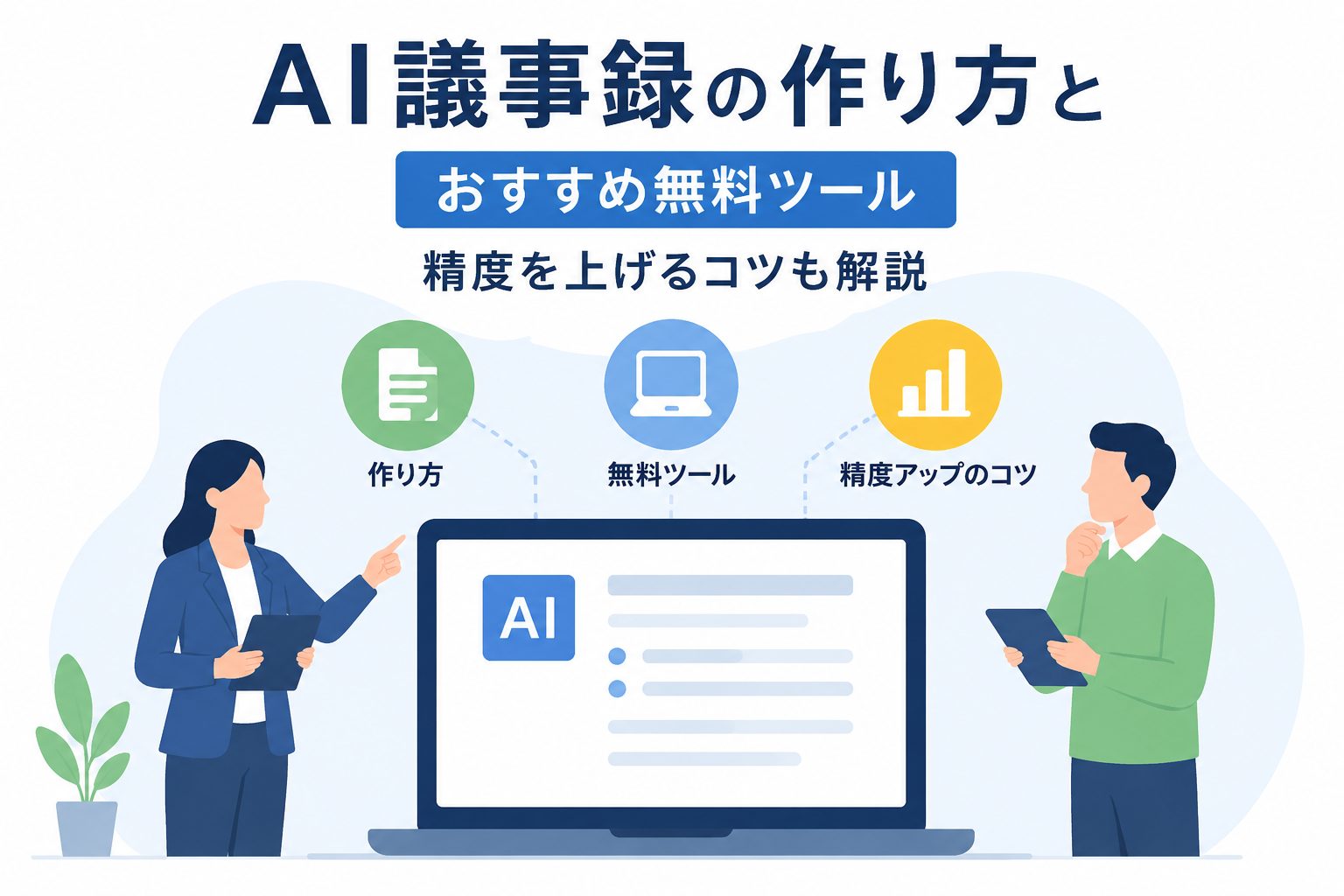
会議そのものより、終わったあとの議事録づくりに時間を取られていないでしょうか。録音やメモを見返しながら要点を書き起こし、決定事項とToDoに整える作業は、地味なわりに毎回30分から1時間を奪っていきます。提出物の中でつい後回しになり、記憶が薄れた頃に慌ててまとめた経験がある人も多いはずです。
その作業は、いまやAIでほぼ自動化できます。会議の音声を文字起こしし、決定事項やToDoの形に要約・整形するところまでを、会議が終わった直後に仕上げられます。しかも、特別なツールを契約しなくても無料の範囲から始められます。やることは、文字起こし・要約・整形の3ステップに分け、AIへの渡し方を少し工夫するだけです。
無料ダウンロード資料
AI研修・人材育成支援 サービス資料
研修プログラムの対象範囲、カリキュラム例、料金、導入までの流れをまとめたサービス資料です。社内のAI活用を体系立てて進めたい企業向けにまとめています。
資料をダウンロードする発行:一般社団法人日本AI導入支援協会(J-AIX)
AIで議事録を作る全体の流れ
AIで議事録を作る作業は、次の3ステップに分けて考えると迷いません。
- 文字起こし: 会議の音声をテキストにする
- 要約と構造化: 文字起こしを決定事項やToDoの形に整理する
- 整形: 自社のフォーマットに沿って清書し、担当と期限を確定する
ポイントは、ステップ1とステップ2で得意なツールが違うことです。文字起こしは音声に強いツール、要約はChatGPTなどのチャットAIが向いています。なおオンライン会議の場合は、会議ツール内蔵のAIがステップ1と2をまとめて片づけてくれます。この近道は記事の後半でまとめます。
ステップ1 会議を文字起こしする
最初に、会議の音声をテキストにします。ここを自動化できるかどうかで、議事録づくりの所要時間が大きく変わります。結論から言うと、文字起こしは無料の範囲でも十分始められます。手段は会議の形態で選びます。
オンライン会議なら、会議ツールに内蔵されたAI(Microsoft Teams、Google Meet、Zoomの議事録アシスタント)を有効にしておくと、会議中の発言が自動で記録されます。録音とテキスト化が同時に終わるため、会議が終わった時点で下書きができている状態になります。利用しているプランによっては、追加費用なしで使えます。
パソコンだけで今すぐ無料で試すなら、Googleドキュメントの音声入力が手軽です。マイクに向かって話した内容を、その場でリアルタイムに文字起こしできます。ただしGoogleドキュメントはマイク入力専用で、録音済みの音声ファイルを読み込んで文字起こしすることはできません。手元の録音ファイルから文字起こししたい場合は、Microsoft Word(Web版)の文字起こし機能(Transcribe)が音声ファイルのアップロードに対応していますが、利用にはMicrosoft 365が必要です。
対面の打ち合わせや手元の録音データを本格的に扱うなら、文字起こしに特化したツールが向きます。無料プランから始められるものを中心に、日本語の会議で使いやすい代表的なツールを挙げます。
文字起こしに使える専用ツール
- Notta(ノッタ): 日本語に強い定番。無料プランから始められ、録音ファイルのアップロードとオンライン会議のリアルタイム文字起こしの両方に対応し、話者の分離もできる。
- Rimo Voice(リモ): 日本語に特化し、会議やインタビューの話し言葉を高精度にテキスト化。無料トライアルで試せるが、継続利用は有料。
- LINE WORKS AiNote(アイノート): 無料だった「CLOVA Note」の後継(2025年7月末で終了)。法人向けで、無料トライアルから試せる。
なお、プログラミングの知識がある人なら、無料で使えるOpenAIのWhisperを自社の仕組みに組み込む方法もあります。導入から実行までの具体的な手順は、別記事の「OpenAI Whisperの使い方」で解説しています。どの手段を選んでも、この段階では発言をそのままテキスト化できれば十分です。要点に整理するのは、次のステップでAIに任せます。
ステップ2 文字起こしをAIで要約・構造化する
文字起こしができたら、それをチャットAI(ChatGPT、Claude、Geminiなど)に渡し、議事録の形に整理させます。ここがAIの主役です。単に「要約して」と頼むのではなく、出力フォーマットを指定するのが、そのまま使える議事録にする最大のコツです。
次のプロンプトは、文字起こしと一緒に貼り付けて使える型です。
あなたは議事録作成のプロです。以下の会議の文字起こしから、社内共有用の議事録を作成してください。
【出力フォーマット】
1. 会議概要(日時・参加者・目的)
2. 決定事項(箇条書き)
3. ToDo(内容・担当者・期限をセットで)
4. 主要な論点と結論
5. 次回までの持ち越し事項
【条件】
文字起こしに書かれた事実のみを使う。推測した箇所は[未確認]と明記する。固有名詞・数値・日付は原文の表記を優先する。冗長な言い回しは削り、簡潔にまとめる。
【文字起こし】
(ここに会議の文字起こしを貼り付け)
このプロンプトに文字起こしを貼り付けると、たとえば次のような議事録が出力されます。
【会議概要】2026年6月10日 夏キャンペーン定例(参加者: 営業部 田中、企画部 佐藤、マーケ 鈴木。目的: 販促方針の確定)
【決定事項】
・キャンペーン期間は7月1日から8月31日に決定
・主要チャネルはSNS広告とメルマガの2本立てに決定
【ToDo】
・SNS広告のクリエイティブ案を作成(担当: 鈴木、期限: 6月20日)
・メルマガの配信スケジュールを確定(担当: 佐藤、期限: 6月18日)
【主要な論点と結論】予算の上限が論点となり、SNS広告に重点配分する方針で合意
【次回までの持ち越し】インフルエンサー起用の可否は次回に判断
出力フォーマットを自社の議事録の項目に差し替えれば、毎回ほぼ同じ体裁で生成できます。あとは決定事項やToDoに抜けがないかを確認し、ステップ3で清書すれば完成です。
ステップ3 議事録の体裁を整える
最後に、AIの出力を自社フォーマットに沿って清書します。あらかじめ議事録のテンプレートを決めておき、ステップ2のプロンプトでその項目を指定しておけば、ここでの修正はわずかで済みます。仕上げに、ToDoの担当者と期限が埋まっているか、決定事項に抜けがないかを確認すれば完成です。
議事録の精度を上げるコツ
同じプロンプトでも、少しの工夫で議事録の仕上がりは大きく変わります。押さえておきたい3つのコツを紹介します。
会議の前提情報を先に渡す
固有名詞の取り違えは、対策する場所が2つあります。1つ目は文字起こしの段階です。Nottaなどのツールには単語を辞書登録する機能があり、社名や製品名、人名の「読み」と「表記」を登録しておくと、音声認識の時点で正しく変換されるようになります(Nottaの場合、無料プランは3語まで、上位プランでは数百語まで登録でき、チームで辞書を共有することもできます)。2つ目は要約の段階です。チャットAIに文字起こしを渡すとき、冒頭に会議名・日時・参加者と役割・議題・社内の略語の対応を短くまとめて添えると、誰の発言かの取り違えや専門用語の誤りが減ります。とくに、同じ読みで表記が分かれる社名や、英数字が混じる製品名は、正しい表記を例示しておくと安定します。
決定事項とToDoを分けて指定する
出力フォーマットでは「決まったこと(決定事項)」と「これからやること(ToDo)」を別の項目に分けておきます。両者が混ざると後から探しづらく、対応漏れにつながるためです。さらに精度を上げるなら、「まだ決まっていないこと」を保留事項として独立させておくと、結論が出ていない話題をAIが決定事項として書いてしまうのを防げます。ToDoは「内容・担当者・期限」をセットで書かせ、担当や期限が会議で決まっていないものは『未割当』と明記させると、その場で決め忘れが見えるようになります。こうしておくと、議事録がそのまま次のアクションの管理表として機能します。
長い会議は分割して要約する
長い文字起こしをまとめて渡すと、要約の質が落ちることがあります。AIには、入力の冒頭と末尾はよく見るのに中盤の情報を取りこぼしやすい「ロスト・イン・ザ・ミドル」と呼ばれる傾向があり、入力が長いほど中盤で交わされた決定が抜け落ちやすくなるためです。対策は分割です。議題ごと、あるいは30分程度のまとまりに区切って一度要約し、その要約どうしを最後に統合すると、中盤の論点も拾えます。分割して要約させるときも、各パートで「決定事項」と「ToDo」を抜き出させておけば、統合のときは重複を消すだけで済みます。
会議の形態別のおすすめのやり方
3ステップを踏まえて、会議の形態ごとに具体的な進め方を説明します。
オンライン会議が中心のとき
TeamsやGoogle Meet、Zoomには、会議をその場で文字起こしし、終了後にAIが要約する機能が用意されています。ただし、AIによる自動要約の多くは有料プランや追加ライセンスが前提です。Teamsは、会議をトランスクリプト(文字起こし)したうえでMicrosoft 365 Copilotを使うと、要約やToDoの抽出までできますが、これにはCopilotのライセンスが必要です。ZoomのAI Companionは要約と文字起こしを自動で行い、Proなどの有料プランに付帯しています(無料アカウントでは利用できません)。Google Meetも、対応するWorkspaceプランやGeminiのアドオンで、トランスクリプトや自動メモを利用できます。
AI要約のライセンスを持っていない場合でも、会議の文字起こし(トランスクリプト)自体はプランによって追加費用なしで出力できることが多いので、そのテキストをChatGPTなどのチャットAIに渡して要約すれば、同じ結果に到達できます。いずれの場合も、オンライン会議は録音とテキスト化が会議中に終わるため、対面よりも手間がかかりません。
対面の会議や録音が中心のとき
対面の打ち合わせや、ICレコーダー・スマートフォンで録音した音声から作る場合は、録音ファイルをアップロードできる文字起こしツールを使います。NottaやRimo Voiceは、mp3やm4a、wavといった録音ファイルを読み込んで自動でテキスト化し、誰が話したかを区別する話者分離にも対応しています。出てきた文字起こしをチャットAIに渡し、議事録の形に整えれば完成です。
精度を左右するのは録音の段階です。マイクは参加者の中央に置く、発言が重ならないようにする、専門用語や社名が多い会議では事前に用語を共有しておく、といった準備で、文字起こしの誤りは大きく減ります。なお無料プランには文字起こしできる時間の上限が設けられていることが多いため、長時間の会議を頻繁に扱うなら有料プランが必要になる場合があることも見込んでおきましょう。
まず無料で試したいとき
費用をかけずに始めるなら、無料の手段を役割分担で組み合わせます。会議中にその場で文字にするなら、マイク入力をリアルタイムで文字起こしするGoogleドキュメントの音声入力が使えます。要約は、その文字起こしをChatGPTやGeminiの無料枠に貼り付けて指示すれば十分こなせます。オンライン会議であれば、プランによって追加費用なしで使えるトランスクリプト機能でテキストを書き出し、それを無料のチャットAIで要約する方法もあります。まずはこの無料の組み合わせで試し、文字起こしの精度や対応できる時間に不満が出てきたら、Nottaなどの専用ツールや有料プランへ移行するとよいでしょう。
各ツールの対応機能やライセンスの条件、料金は改定されることがあるため、導入前に公式サイトで最新の情報を確認してください。
AI議事録を使うときの注意点
便利な一方で、会議の中身を外部のAIに入力する行為になるため、情報の扱いには注意が必要です。とくに次の2点は、使い始める前に押さえておきましょう。
入力した会議内容が学習に使われないかを確認する
見落としやすいのが、入力した会議の内容がAIの学習に使われる可能性があることです。扱いはサービスとプランで分かれます。ChatGPTやGeminiの個人向け・無料プランは、初期設定のままだと入力が学習に使われるため、データ管理の設定からオフ(オプトアウト)にする必要があります。一方、API経由の利用や、ChatGPT BusinessやEnterprise、Gemini for Google Workspaceといった法人向けプランは、初期設定で学習に使われません。Claudeは個人向けでも、既定で入力を学習に使わないと公表しています。顧客情報や未公開の経営情報を含む会議では、使っているサービスがどの扱いかを確認したうえで、法人向けプランや学習オフの設定で使うか、そもそも社外秘の情報は入力しない、という線引きを社内で決めておくと安全です。
録音と自動記録は参加者の同意を得てから行う
会議を録音したり、会議ツールのAIで自動的に記録したりする場合は、参加者から事前に同意を得ます。TeamsやZoomなどの自動記録は開始時に参加者へ通知が表示される仕組みになっていますが、それに加えて口頭で「記録します」と一言伝えておくと、相手の不信感を避けられます。とくに社外の人が同席する商談や打ち合わせでは配慮が必要です。録音した音声や文字起こしのデータも個人情報になり得るため、どこに保管し、いつ削除するかをあらかじめ決めておくと、情報管理の面でも安心です。
AI議事録は信用できない、という声にどう向き合うか
AI議事録には「読みにくい」「内容を信用できない」という不満もつきまといます。実際にXで共有されている現場の声を手がかりに、つまずきやすいポイントと、その避け方を整理します。
長くて読みにくい議事録は、かえって敬遠される
AIに任せると情報を詰め込みすぎ、要点の見えない長い議事録になりがちです。読む側の負担が増え、せっかく作っても使われなくなります。
AI使うのはいいけど、
・議事録(AIで)作りました確認お願いします。(全9ページ)
・今日の打合せ資料(AIで)作りました。(嘘情報含む、20ページ全部半分が背景デザイン)
作る方は楽で効率化できていると思い込んでるんかもしれんけど、読む方にくっそ負担かけてるよ。
ホントこんな気持ち💀
対策は、ステップ2のプロンプトで出力フォーマットを絞り、決定事項とToDoを中心に短くまとめさせることです。会議資料のように何ページにもわたる議事録ではなく、A4一枚に収まる分量を指定すると、読み手に届く議事録になります。
AIは空気を読まない。記録する範囲を決めておく
AIは指示された範囲を機械的に文字起こしします。会議のあとの雑談や、続けて始まった別の打ち合わせまで記録してしまうことがあります。
ちょっとだけ怖い話😱
AIに議事録を書かせている会議でのこと…
終了後に「ちょっといいですか…」と始まった別の人のセンシティブな1on1。
丁寧に文字起こしされてた。汗
人間なら「あ、これ記録しちゃダメやつ」ってわかるけど。
AIは空気を読まない。
それが強みでもあり怖さでもあるなぁ🦙🌀
録音や自動記録は、議題が終わったら明示的に止める運用にします。前章の参加者の同意とあわせて、どこからどこまでを記録するかをあらかじめ決めておくと安心です。
解釈違いは起きる。だから相手と認識を合わせる
AIの要約は、ときに発言の意図を取り違えます。便利さの裏で、配布する前の確認は欠かせません。
最近の打ち合わせは議事録をAIがまとめてくれるから助かる。
言った言わないを無くすためにも基本議事録取れるオンライン会議で打ち合わせをしている。
ニュアンスの確認とかする時は相手さんに議事録とまとめを送って、認識合っているかの確認している。
便利。
とはいえAIがまとめたものがあっているかチェックしないとたまにとんでもない解釈違いミスしてるんでそれは大事。
決定事項や数値を元の文字起こしと照らし合わせるのに加えて、必要なら相手にも要約を送って認識を合わせると、言った言わないのトラブルも防げます。
議事録づくりのAIに関するよくある質問
Q. AIで議事録を無料で作れますか?
汎用チャットAIや会議ツールの無料枠、Googleドキュメントの音声入力やNottaの無料プランといった無料の手段を組み合わせれば、お金をかけずに議事録を作れます。短い会議や試しに使う段階なら、無料の範囲で十分なことが多いです。一方で、長時間の会議を毎回自動で文字起こししたい、話者の分離や高度な要約まで安定して使いたいという場合は、有料プランや専用ツールの方が快適で確実です。まず無料で試し、物足りなくなったら切り替えるのがおすすめです。
Q. 録音がなくても議事録は作れますか?
作れます。会議中に取った箇条書きのメモや、要点だけのテキストでも構いません。それをチャットAIに渡して「議事録の形に整えて」と指示すれば、決定事項とToDoの形に構造化してくれます。ただし、メモに残っていない発言は当然反映されないため、重要な会議では録音や文字起こしと併用した方が漏れがありません。
Q. 固有名詞や数字の精度はどのくらいですか?
AIは文脈から言葉を補って文字起こしや要約をするため、社名や製品名、専門用語といった固有名詞は取り違えることがあります。事前に正しい用語のリストを渡しておくと精度は上がりますが、それでも完璧ではありません。金額や日付、人名などの重要な情報は、最終的に人が元の音声やメモと突き合わせて確認することを前提に使いましょう。
Q. 機密情報を含む会議でも使って大丈夫ですか?
扱う前に社内ルールの確認が必要です。多くのチャットAIや議事録ツールには、入力したデータを学習に使わない設定や、法人向けのプランが用意されています。こうした設定やプランを使い、外部に出せない情報はそもそも入力しないという運用にしておけば、リスクを抑えられます。判断に迷う会議は、情報システム部門や上長に確認してから使うのが安全です。
Q. 文字起こしと議事録は何が違うのですか?
文字起こしは、発言をそのまま文字にしたものです。一方の議事録は、その文字起こしから決定事項やToDo、論点を抜き出して要約・構造化したものを指します。この記事の流れでいえば、ステップ1で文字起こしを用意し、ステップ2でAIに議事録へと変換させる、という関係になります。文字起こしはあくまで素材で、それを議事録に仕上げるのがAIの役割です。
まとめ
AIを使えば、議事録は「文字起こし、要約、整形」の3ステップで会議直後に仕上げられます。ステップ1の文字起こしを会議ツール内蔵AIや専用ツールで自動化し、ステップ2の要約をチャットAIにプロンプトで任せ、ステップ3で体裁を整える。最後の数字と固有名詞の確認だけは人が担う、という分担を決めておけば、品質を保ったまま大幅に時間を短縮できます。
こうしたAI活用を個人の工夫で終わらせず組織全体に広げたい場合は、法人向けのAI研修で体系的に教育する方法があります。個人として業務でのAI活用力を証明したい場合は、AI人材検定でスキルを可視化できます。あわせて、スライド資料をAIで作る方法も読むと、会議前後の資料作成までAIで一気通貫にできます。







コメント