
GA4のレポートづくりに、毎月どれくらい時間を取られているでしょうか。管理画面で期間を指定し、探索(エクスプロレーション)を組み直し、チャネル別やランディングページ別の数値を見て、スプレッドシートに書き写し、前月比を計算してコメントを添える。やることは決まっているのに、毎月ゼロから同じ操作を繰り返している、という人は多いはずです。
この繰り返しは自動化できます。しかも、専用のツールを契約しなくても、Googleが公式に用意した仕組みを使えば、AIにGA4のデータを直接触らせて、必要なレポートをその場で生成させられます。この記事は、SaaSで連携するより自分の手元でAIを使って組みたい、まずどんな方法があるのか確かめたい、という立場に向けて、GA4レポートを自動化するやり方を手を動かせる手順まで掘り下げて解説します。
運営者情報
AI JOURNALは一般社団法人 日本AI導入支援協会が運営する、日本企業のAI活用支援を目的としたメディアです。記事制作にあたっては、経済産業省「AI事業者ガイドライン」をはじめとする公的機関の公表情報等を参考にしています。内容の正確性には十分配慮していますが、誤りや更新漏れがある場合は、お問い合わせフォームよりご連絡ください。掲載情報は公開日時点のものであるため、最新情報は公式サイト等でご確認ください。
GA4レポートの自動化にはどんな方法があるか
GA4のレポートを自動化する手段は、大きく分けると、ダッシュボードに流し込む方法、生データを蓄積する方法、プログラムで取得する方法、そしてAIに直接触らせる方法の四つに整理できます。
| 方法 | 特徴 |
|---|---|
| ダッシュボードに流し込む | Looker Studio(GA4公式コネクタ)で組む方法。決まった指標を関係者と同じ画面で共有し、定点観測するのに向く。無料で、最初のテンプレ作成に少し慣れが要る。 |
| 生データを蓄積する | BigQueryへのエクスポートで生データをためる方法。UIの集計では届かない細かい分析や、長期のデータ保管に向く。標準のエクスポートは無料で、扱うデータ量によって費用が出る場合もある。 |
| プログラムで取得する | GA4のData APIで任意の指標を取り出し、自前の仕組みやスクリプトに組み込む方法。コードとAPIの知識が要る。 |
| AIに直接触らせる | 公式MCPサーバやコーディングエージェントにサービスアカウントでつなぐ方法。見たい切り口をそのつど対話で引き出し、集計から考察まで出せる。初期構築に知識が要るが、問い合わせ自体は自然言語でできる。 |
定番は、Googleが無料で提供するLooker Studioです。GA4には公式コネクタで直接つながり、いちどダッシュボードを組んでおけば、以後は数値が自動で更新されます。決まった指標を関係者と共有したいなら、まずこれで足ります。
次に、GA4の管理画面からBigQueryへのエクスポートを設定する方法があります。GA4はイベント単位の生データをBigQueryへ日次で書き出せるため、UIの集計では届かない細かい分析や、長期間のデータ保管に向きます。
さらに、GA4にはデータを取得するためのData APIが公開されており、これを叩けば任意の指標をプログラムで取り出せます。
この記事で主役にするのは四つ目、AIにGA4のデータを直接触らせる方法です。前の三つが決まった器や仕組みにデータを通すのに対し、これはAIに問いかけるだけで、集計から考察までをその場で返させるやり方です。Googleが公式のMCPサーバを出したことで、GA4はこの方式に最も乗せやすいデータソースになりました。広告も含めて横断で自動化したい場合は、姉妹記事の広告レポートをAIで自動化する手順もあわせて読んでください。
GA4の公式MCPサーバでAIに直結する仕組み
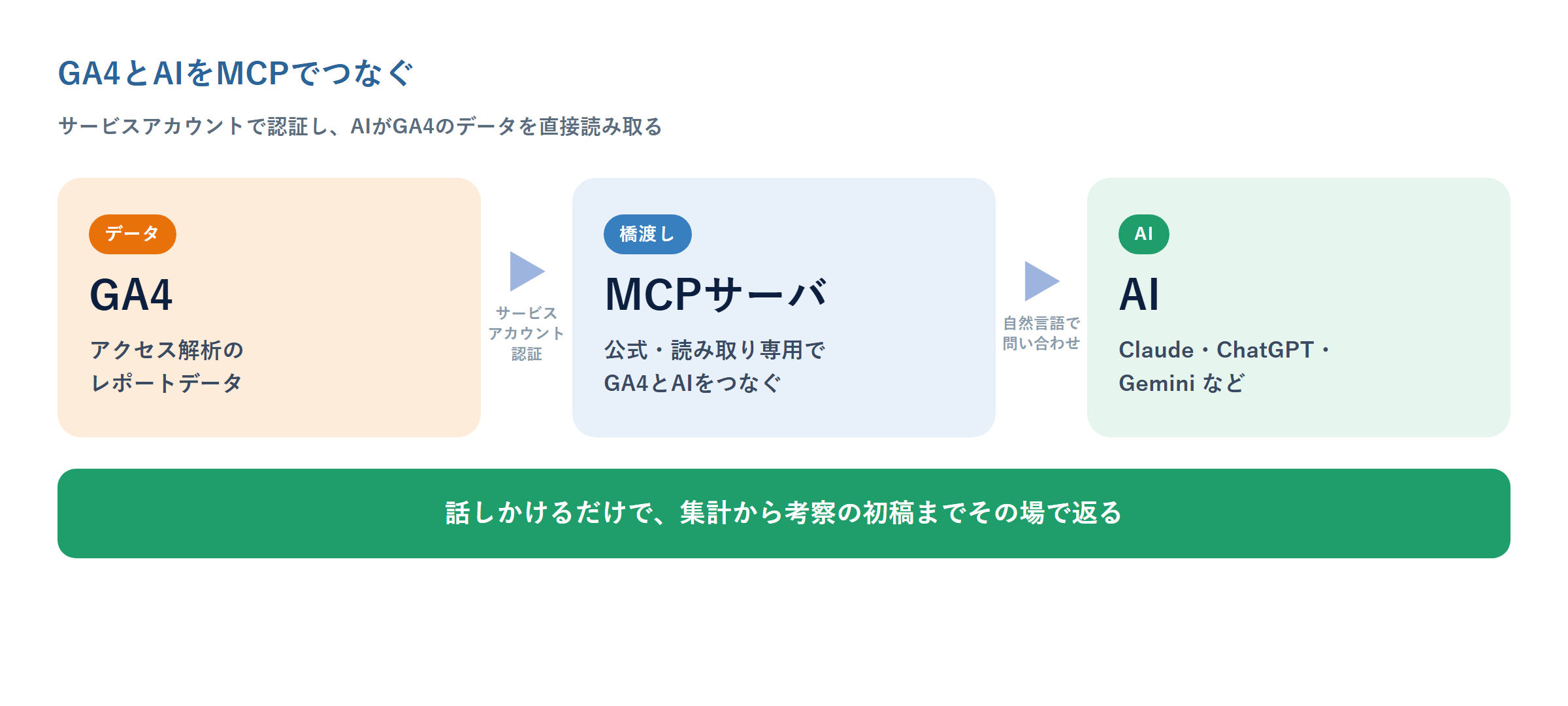
AIにGA4を触らせる中心になるのが、MCP(Model Context Protocol)という、AIと外部データをつなぐための標準的な仕組みです。GoogleはGA4向けの公式MCPサーバを提供しており、これをClaudeやGemini CLIといったAIに登録すると、GA4のデータへ自然言語で問い合わせられるようになります。「先月のチャネル別のセッションとコンバージョンを前月比つきで表にして」と話しかけるだけで、AIがその場でGA4から数値を引いて返します。決まったダッシュボードを開くのではなく、見たい切り口をそのつど言葉で指定できるのが特徴です。
このつながりを支えるのがサービスアカウントです。これはGoogle Cloud上で発行する、人ではなくプログラム用のアカウントで、これにGA4のプロパティへの閲覧権限を与え、その認証情報を通じてAIがデータへアクセスします。以下、土台のサービスアカウントを用意してから、MCPサーバを登録するまでを順に説明します。
手順1 Google CloudでAPIとサービスアカウントを用意する
最初に、Google Cloudの管理画面でプロジェクトを作成し、GA4を扱うために二つのAPIを有効にします。Google Analytics Admin API と Google Analytics Data API です。前者はアカウントやプロパティの情報を、後者はレポートの数値を取得するために使います。
次に、サービスアカウントを作成します。管理画面の「IAMと管理」からサービスアカウントを新規作成し、JSON形式の認証キー(鍵ファイル)を発行してダウンロードします。発行されたサービスアカウントには、メールアドレスの形をした識別子が割り当てられるので、それを控えておきます。
最後に、GA4側でこのサービスアカウントに権限を渡します。GA4の管理画面でプロパティのアクセス管理を開き、控えておいたサービスアカウントのアドレスを「閲覧者」として追加します。ここで与える権限は閲覧者にとどめ、設定を変更したりデータを書き換えたりする権限は渡しません。これで、AIがそのプロパティの数値を読み取れる状態になります。
手順2 MCPサーバをAIに登録する
公式のGA4 MCPサーバはPythonで動き、pipxというツールを使えば次の一行で起動できます。
pipx run analytics-mcpこれをClaude Codeに登録するなら、手順1で発行した鍵ファイルのパスとプロジェクトIDを渡して、次のように追加します。
claude mcp add analytics-mcp -e "GOOGLE_APPLICATION_CREDENTIALS=鍵ファイルのパス" -e "GOOGLE_PROJECT_ID=プロジェクトID" -- pipx run analytics-mcpGemini CLIで使う場合は、設定ファイル ~/.gemini/settings.json の mcpServers に同じ内容を書きます。登録できると、AIから run_report(レポート取得)や run_realtime_report(リアルタイム取得)、run_funnel_report(ファネル分析)、get_account_summaries(アカウント情報の取得)といったツールが使えるようになります。この公式MCPサーバは読み取り専用で、GA4の設定を書き換えることはできず、データの取得と分析に用途が絞られています。
手順3 AIにレポートを生成させる
登録が済めば、あとはAIに言葉で頼むだけです。たとえば次のように指示します。
過去28日間のGA4データから、デフォルトチャネルグループ別にセッション数、エンゲージメント率、コンバージョン数を集計し、表にしてください。あわせて、前の28日間と比べて変化が大きかったチャネルを3つ挙げ、考えられる要因の仮説を添えてください。
すると、AIがMCPサーバ経由でGA4に問い合わせ、集計表と気づきの下書きまでを返します。期間や指標、切り口を変えたいときは、ダッシュボードを作り直すのではなく、指示の文面を変えるだけで済みます。ランディングページ別の離脱、参照元別の質、特定イベントの推移など、見たい角度をそのつど引き出せます。
定型レポートはコーディングエージェントに任せる
毎月や毎週、決まった形のレポートを繰り返し作るなら、OpenAIのCodexやClaude Codeのようなコーディングエージェントに、サービスアカウントの鍵を渡して取得処理そのものを書かせる方法が向きます。GA4のData APIを叩いて数値を取得し、指標を計算し、スプレッドシートやSlackへ出力するスクリプトを作らせ、決まった時刻に動かす仕組み(Cloud Scheduler、パソコンのタスクスケジューラ、Google Apps Scriptなど)まで組ませれば、毎朝最新のレポートが用意される運用になります。対話で都度引き出すMCPと、定型を回し続けるエージェント、という使い分けです。
より深い分析や長期のデータを扱うなら、前述のBigQueryエクスポートと組み合わせます。GA4の生データをBigQueryへためておき、AIにはそのテーブルへ問い合わせさせれば、UIの集計では届かない粒度の分析も任せられます。
安全に運用するための最小限のルール
GA4のデータには、サイト訪問者の行動や、場合によっては問い合わせやコンバージョンに関わる情報が含まれます。使い始める前に、いくつかの線引きを決めておくと安心です。サービスアカウントに与える権限は閲覧者の範囲にとどめ、AIに設定変更やデータの書き換えをさせない構成にします。認証キーの鍵ファイルは、ソースコードに直接書き込んだり共有しやすい場所に置いたりせず、アクセスできる人を限って管理します。公式のGA4 MCPサーバが読み取り専用に絞られているのも、こうした事故を防ぐための設計です。
AIに任せられるのは考察の初稿まで
この方式の価値は、これまで人が手で書くしかなかった考察の初稿までをAIに任せられる点にあります。数値が動いた理由の要約や、改善のヒントの洗い出しを、数分でたたき台にできます。ただし、AIが返すのはあくまで下書きです。数値が動いた背景にある施策や季節要因、次に何を試すべきかといった最終判断は、引き続き人が担います。GA4はとくに、計測の設定やコンバージョンの定義によって数字の意味が変わるため、AIの解釈をそのまま信じず、配布する前に元の数字や定義と突き合わせる確認も欠かせません。
それでも、データの取得と集計に加えて考察の初稿まで機械に任せられるようになったことで、人が向き合う時間を、検証と意思決定という価値の高い部分に寄せられます。GA4の画面を開いて数字を写すだけで終わっていた時間を、その数字をどう次の施策に生かすかを考える時間へ振り向けられます。
自分で組むのが難しいときは構築代行という選択肢
ここまでの手順は、Google Cloudやサービスアカウント、APIの扱いにある程度慣れた人が、最初の構築に時間を割ける前提のものです。実際には、サービスアカウントの権限設定でつまずく、BigQueryエクスポートの設計で手が止まる、GA4だけでなく広告やCRMの数値まで突き合わせたいが手が回らない、といった理由で進まないこともあります。日々の運用に追われるなかで、レポート基盤の構築そのものに腰を据えて取り組むのは難しいものです。
その場合は、構築だけを外部に任せて運用は自社で回すという分担がおすすめです。日本AI導入支援協会の広告レポート自動化・ダッシュボード構築支援では、いまのレポート業務の棚卸しとKPI設計から始め、GA4・Search Console・広告・CRMといったデータの統合、AIエージェントやBIツールを使った可視化基盤の構築、月次レポートの自動化、AIによる要約や改善コメントの作成までを一貫して支援しています。特定のSaaSありきではなく、各社の業務に合わせて一から組むため、自作で目指していた形をそのまま実装まで持っていけます。GA4を起点に、広告やCRMまでまたいだ可視化でつまずいている場合の相談先になります。
GA4レポートの自動化に関するよくある質問
Q. GA4のレポート自動化はプログラミングの知識がないとできませんか?
MCPを使う方法なら、いちど登録してしまえば問い合わせ自体は自然言語ででき、日々の運用にコードは要りません。ただし、Google Cloudでのサービスアカウント作成やAPIの有効化、GA4プロパティへの権限付与といった最初の土台づくりには、ある程度の知識が必要です。決まった形のレポートを繰り返し作るためにコーディングエージェントへ処理を書かせる場合も、コード自体はAIが書くとはいえ、鍵の受け渡しや実行環境の準備には手が要ります。まったくの未経験から始めるなら、最初の構築だけ詳しい人に任せ、運用は自分たちで回すのがおすすめです。
Q. Looker StudioとAIエージェント直結はどう使い分ければよいですか?
決まった指標を関係者といつも同じ画面で共有したいなら、無料で組めてレイアウトを保てるLooker Studioが向いています。一方、見たい切り口が毎回変わる、数値の考察まで一気に出したい、決まったダッシュボードに縛られたくない、という場合は、AIエージェントを直結させて対話で引き出す方がやさしいです。両方を併用し、定例の共有はLooker Studio、深掘りや考察はAIに任せる、という分け方もできます。
Q. GA4のレポート自動化は無料でできますか?
使うAIや基盤によって変わります。GA4の公式MCPサーバやLooker Studio、GA4からBigQueryへの標準のエクスポートは無料で使えますが、利用するAIのプランや、BigQueryで扱うデータ量によっては費用がかかる場合があります。料金体系は各サービスで改定されるため、導入前に公式サイトで最新の条件を確認してください。費用の有無よりも、最初の構築に必要な知識と手間を見込んでおくとよいでしょう。
Q. GA4以外のデータもまとめて扱えますか?
扱えます。GA4はGoogle系のため直接つなぎやすく、広告媒体やCRMのデータは、いったんBigQueryやスプレッドシートに集約しておけば、AIはそこへ問い合わせるだけでGA4とあわせた横断のレポートを作れます。各データを集約する部分を、それぞれのAPIやデータ連携の仕組みで整えておくのが前提になります。
まとめ
GA4レポートの自動化は、画面を開いて数値を写す繰り返しから人を解放し、検証と意思決定に時間を使えるようにする取り組みです。Looker StudioやBigQueryエクスポート、Data APIといった従来の手段に加えて、いまはGA4の公式MCPサーバを使い、サービスアカウントでAIをGA4に直結させて、集計から考察の初稿までをその場で生成させる方法を取れるようになりました。土台になるのはサービスアカウントの適切な権限設計で、閲覧者の範囲にとどめ鍵を厳重に管理するのが安全策です。
土台づくりの知識や時間が足りずつまずく場合は、構築の部分だけ外部に任せて運用は自社で回す、という分担も選べます。GA4の画面とにらめっこする時間を、次の打ち手を考える時間へと変えられます。








コメント