
運営者情報
AI JOURNALは一般社団法人 日本AI導入支援協会が運営する、日本企業のAI活用支援を目的としたメディアです。記事制作にあたっては、経済産業省「AI事業者ガイドライン」をはじめとする公的機関の公表情報等を参考にしています。内容の正確性には十分配慮していますが、誤りや更新漏れがある場合は、お問い合わせフォームよりご連絡ください。掲載情報は公開日時点のものであるため、最新情報は公式サイト等でご確認ください。
無料ダウンロード資料
AI研修・人材育成支援 サービス資料
研修プログラムの対象範囲、カリキュラム例、料金、導入までの流れをまとめたサービス資料です。社内のAI活用を体系立てて進めたい企業向けにまとめています。
資料をダウンロードする発行:一般社団法人日本AI導入支援協会(J-AIX)
GeminiのAIメモリ・チャット履歴インポート機能とは
Google Geminiは、他のAIサービスから蓄積したメモリやチャット履歴をGeminiへ移行できる新機能「Import Memory」と「Import Chat History」をデスクトップ版で提供開始しました。これにより、別のAIサービスで長期間かけて設定・学習させた自分の好みや情報を、一から入力し直すことなくGeminiへ持ち込むことが可能になっています。AI乗り換えのハードルを大幅に下げる機能として注目を集めています。
機能追加の背景と目的
これまでAIアシスタントを乗り換える際の最大の障壁の一つが、これまで使ってきたAIに蓄積された自分に関する情報(好み・習慣・仕事のスタイルなど)を失ってしまうことでした。新しいAIにすべてを再度覚えさせるのは手間がかかり、乗り換えを躊躇させる大きな要因となっていました。
Googleはこの課題に対応するため、「Import Memory」と「Import Chat History」の2つの機能をGeminiに追加しました。ユーザーが以前使っていたAIの情報を素早くGeminiへ移行できるよう、専用のプロンプトや手順を用意することで、スムーズなサービス移行を実現しています。これはAIサービス間のユーザー流動性が高まりつつある現在のトレンドにも合致した取り組みといえます。
AnthropicのClaude移行ツールとの関係
この動きはGeminiが独自に始めたものではなく、業界全体のトレンドと連動しています。Anthropicが同月に自社AIである「Claude(クロード)」向けの他AIメモリコピーツールをアップデートしたことが直接のきっかけとなっています。ClaudeがAI間のメモリ移行機能を強化したことを受けて、GoogleもGeminiに同様の機能を実装したとThe Vergeは報じています。
AIサービス大手が相次いで乗り換えサポート機能を強化している背景には、ユーザー獲得競争の激化があります。「一度使い始めたら離れにくい」という従来のAIサービスの特性を崩し、よりオープンなエコシステムを形成しようとする動きが加速しています。GeminiとClaudeの両サービスがこの機能を持つことで、ユーザーは自分のニーズに合ったAIを選択しやすくなっています。
「Import Memory」機能の使い方
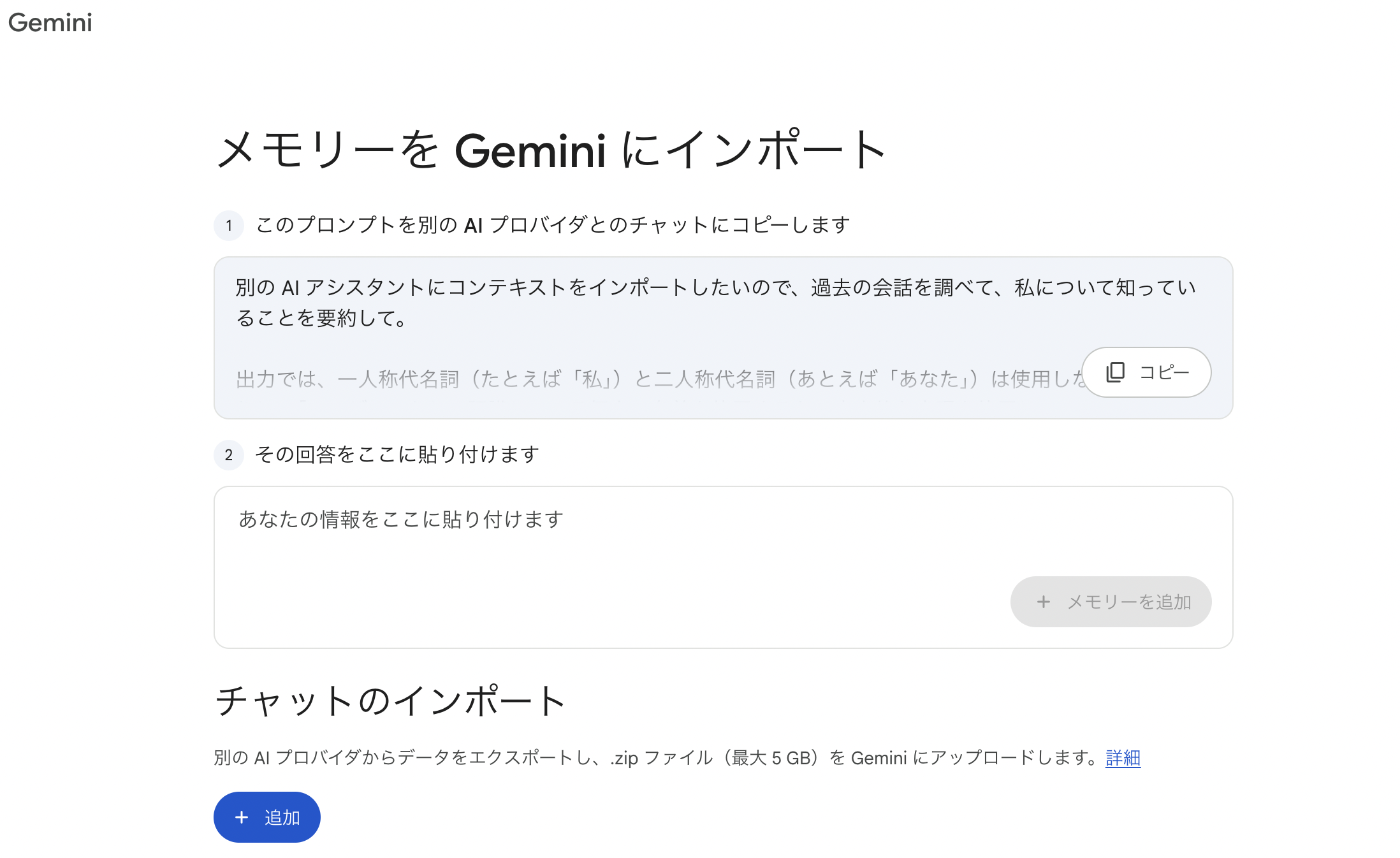
「Import Memory」機能は、以前使っていたAIが把握している自分に関する情報(好みや習慣、よく使う表現スタイルなど)をGeminiへ転送する機能です。専用のプロンプト(指示文)を活用した比較的シンプルな手順で利用できます。以下にその具体的な手順を解説します。
プロンプトのコピー&ペースト手順
「Import Memory」を使うには、まずGeminiが用意したサジェスト済みのプロンプトをコピーします。次に、そのプロンプトを以前使っていたAIサービス(ChatGPT、Claudeなど)のチャット画面に貼り付けて実行します。するとそのAIが、自分について把握している情報を一覧形式などでまとめて出力します。
最後に、その出力内容をコピーしてGeminiの「Import Memory」の入力欄に貼り付けることで、Geminiが自分の好みや情報を取り込みます。これによりGeminiは、以前のAIが知っていた自分に関する情報をすぐに把握した状態でアシスタントとして機能し始めます。操作自体はコピー&ペーストが中心であり、技術的な知識がなくても実行できる設計になっています。
移行できるデータの種類と制限
「Import Memory」で移行できるのは、以前のAIが記憶している「ユーザーの好み・習慣・スタイルなどに関する情報」です。具体的には、よく使う言葉のトーンや文体の好み、職業や関心分野、日常的なタスクのパターンなどが該当します。これらはAIがユーザーとの会話から学習・記憶した内容です。
ただし、移行できるデータの範囲は移行元のAIが出力できる内容に依存します。移行元のAIがメモリ機能を持っていない場合や、プロンプトへの応答として情報を出力できない場合は、この機能の効果が限定的になる可能性があります。また、現時点ではデスクトップ版での提供となっており、モバイルアプリでの対応状況については今後の発表を待つ必要があります。
「Import Chat History」機能の使い方
「Import Chat History」は、以前のAIサービスでの会話履歴をそのままGeminiに持ち込める機能です。メモリの移行だけでなく、具体的なやり取りの記録も移行できるため、過去の会話を参照しながらGeminiを活用したい場合に役立ちます。
チャット履歴のエクスポートとZIPファイルのアップロード手順
まず、以前使っていたAIサービスにチャット履歴のエクスポートをリクエストします。多くのサービスでは設定メニューから「データのエクスポート」などの操作でZIPファイル形式でダウンロードできます。取得したZIPファイルをGeminiの「Import Chat History」機能からアップロードします。
アップロードできるZIPファイルのサイズは最大5GBと発表されています。アップロードが完了すると、以前のAIサービスでの会話の続きをGeminiで再開できる状態になります。長期間にわたって蓄積してきた会話ログも、この上限内であればまとめて移行できます。プロジェクトの途中経過や過去の調査結果を引き継いで作業を継続したい場合に特に有効な機能です。
インポートしたチャット履歴の削除方法
インポートしたチャット履歴は、必要に応じて削除することも可能です。特定のチャット履歴を削除したい場合は、Geminiの左側メニューにある「Chat」オプションから対象を選択して削除できます。
ZIPファイル単位でまとめて削除したい場合は、設定画面にインポート済みのZIPファイルが一覧表示されているため、そこから削除操作を行います。不要な過去の会話や、特定のAIサービスから移行したデータだけを消したい場合など、状況に応じて柔軟に管理できる設計になっています。プライバシーの観点からも、不要なデータを削除できる機能は重要なポイントです。
他のAIからGeminiへの乗り換えを検討すべき理由
今回のインポート機能の登場により、「今さら乗り換えるのは大変」と感じていたユーザーでも、比較的スムーズにGeminiへ移行できる環境が整いました。過去に積み上げたAIとのやり取りや自分の好みの情報を一から設定し直す必要がなくなったことは、乗り換えのコストを大幅に下げます。
GeminiはGoogleが提供するAIアシスタントであり、Google検索・Gmail・Googleドキュメントなどのサービスとの連携が強みです。日常的にGoogleのサービスを利用している30〜40代のビジネスパーソンにとっては、ワークフローに自然に組み込みやすいAIといえます。今回の移行機能を活用することで、これまでのAIとのやり取りの蓄積を無駄にせずGeminiを試せる点は大きなメリットです。
また、AI各社が乗り換え支援機能を強化していることは、ユーザー側にとっては「特定のサービスに縛られない」選択肢が増えることを意味します。自分のニーズや用途の変化に応じて、より柔軟にAIサービスを選んで使いこなせる時代になりつつあります。
まとめ|Geminiのメモリ移行機能が変えるAI活用のあり方
GeminiのデスクトップにロールアウトされたAIメモリ・チャット履歴インポート機能は、AIサービスの乗り換えにかかるコストを大幅に下げる画期的な取り組みです。「Import Memory」では他のAIが記憶している自分の好みや情報をコピー&ペーストで移行でき、「Import Chat History」では最大5GBのZIPファイルで過去の会話ログをまるごとGeminiに持ち込めます。
これまでAIサービスの乗り換えを迷っていた方にとって、今回の機能追加は実際に試してみる大きなきっかけになるでしょう。AnthropicのClaudeに続いてGoogleのGeminiも移行サポートを強化したことで、AI間のデータポータビリティ(データの持ち運び可能性)という概念が業界標準に近づいています。自分のAI活用スタイルを見直すタイミングとして、今回の機能をぜひ活用してみてください。








コメント