
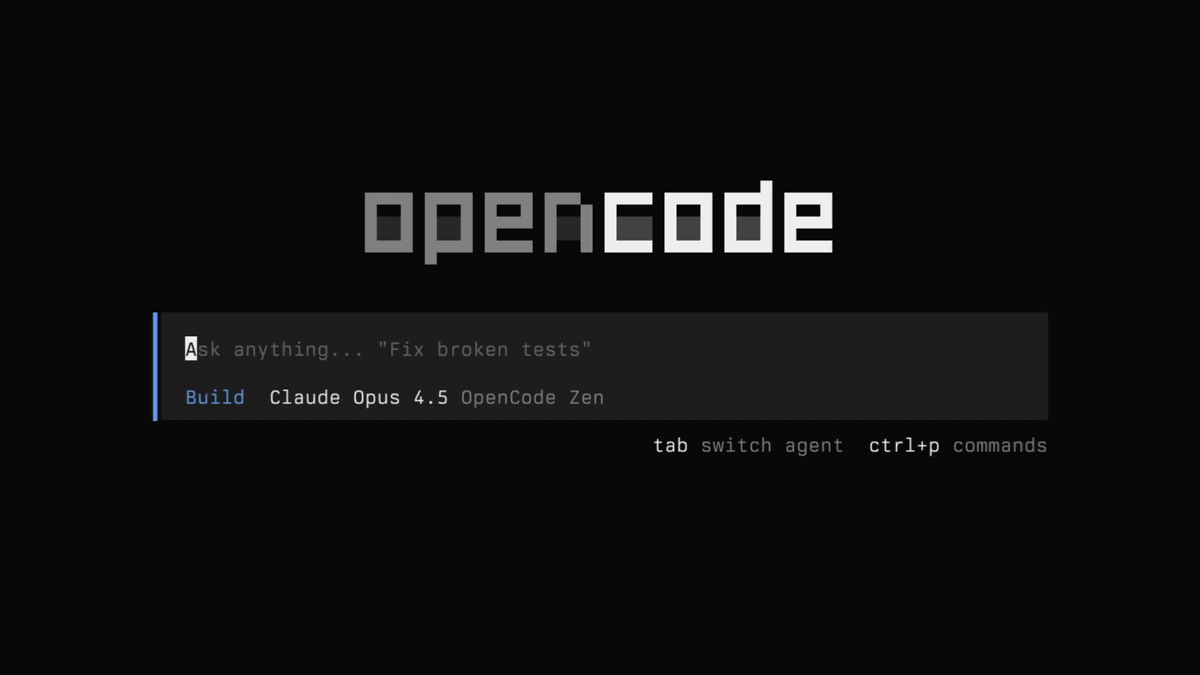
OpenCodeとは?
OpenCodeは、ターミナル・IDE(統合開発環境)・デスクトップアプリのいずれでも利用できる、オープンソースのAIコーディングエージェントです。Claude・GPT・Geminiなど複数のLLM(大規模言語モデル)プロバイダーに対応しており、APIキーを設定するだけで任意のモデルを切り替えて使えます。無料で利用を開始でき、GitHubにもソースコードが公開されているため、開発者が自由に検証・カスタマイズできる点が大きな強みです。
公式サイトによると、GitHubスターや多数のコントリビューター、そして毎月多くの開発者に利用されており、実際の開発現場での採用実績も着実に積み重なっています。コード作成・既存コードの調査・実装計画の立案といった幅広い用途をカバーしており、開発ワークフローの各フェーズで活用できるツールとして位置付けられています。
基本概要とオープンソースの特徴
OpenCodeはMITライセンスのもとで100%オープンソースとして開発されています。誰でもソースコードを閲覧・フォーク・改変できるため、企業のセキュリティポリシーに合わせた独自デプロイや機能拡張が可能です。商用利用にも対応しており、スタートアップから大企業まで幅広い組織での導入が想定されています。
利用形態も柔軟で、ターミナルインターフェース(TUI)・デスクトップアプリ・IDE拡張機能の3種類から選べます。デスクトップアプリはmacOS・Windows・Linuxのベータ版として現在提供中です。無料モデルが最初から含まれているほか、Models.devを通じて75以上のLLMプロバイダーに接続でき、ローカルモデルにも対応しています。
アーキテクチャとしてはクライアントサーバー型を採用しており、LSP(Language Server Protocol)を標準搭載しているため、言語ごとに適切なLSPを自動でロードしてコード補完や静的解析を高精度で行えます。TUIを重視した設計になっており、ターミナルに慣れた開発者が違和感なく使い始められます。
Claude Codeとの違い
OpenCodeはよく比較対象として挙げられるClaude Codeとは、いくつかの点で明確に異なります。まずライセンス面では、OpenCodeがMITライセンスで完全オープンソースである一方、Claude CodeはAnthropicが提供するプロプライエタリなツールです。
技術的な違いとしては、OpenCodeがLSPを最初から組み込んでいること、TUI(テキストユーザーインターフェース)を重視していること、そしてクライアントサーバー型アーキテクチャを採用している点が挙げられます。さらに最大の違いは「特定のAIベンダーに縛られない」設計思想です。Claude CodeがAnthropicのClaudeモデルに特化しているのに対し、OpenCodeはClaude・GPT・Geminiをはじめ75以上のプロバイダーを切り替えて使えます。コスト面でも、既存のGitHub CopilotアカウントやChatGPT Plus/Proアカウントと連携できるため、追加サブスクリプションが不要な場合があります。
OpenCodeの主な機能
OpenCodeは、AIコーディングエージェントとして実務で求められる機能をひと通り備えています。モデルの柔軟な切り替えから、目的別エージェントの使い分け、LSP対応による高精度な補完まで、開発の各フェーズを包括的にサポートします。ここでは主要な機能を詳しく見ていきます。
対応モデル一覧(Claude・GPT・Gemini・ローカルモデル)
OpenCodeはMeta・Google・OpenAI・Anthropicなど主要なAIプロバイダーのモデルに幅広く対応しています。具体的には、AnthropicのClaude・OpenAIのGPTシリーズ・GoogleのGeminiなどが挙げられます。さらにModels.devを通じて75以上のLLMプロバイダーへの接続が可能で、ローカルモデルも利用できます。
既存サブスクリプションとの連携機能も充実しています。GitHubアカウントでログインすることでGitHub Copilotのアカウントをそのまま利用でき、OpenAIアカウントでログインすることでChatGPT PlusまたはProのサブスクリプションを活用できます。これにより、すでにいずれかのサービスを契約している開発者は、追加費用をかけずにOpenCodeを試せます。
また、OpenCodeチームが実際にテストとベンチマークを行ったモデル群を「OpenCode Zen」としてまとめて提供しています。Zenを利用することで、モデル選定に迷うことなく、コーディングエージェント用途で安定した性能が得られる構成をすぐに使い始められます。プロバイダーごとのパフォーマンスばらつきを気にしたくない開発者にとって有用な仕組みです。
buildエージェントとplanエージェントの使い分け
OpenCodeにはTabキーで切り替えられる2種類の組み込みエージェントがあります。1つ目の「build」は開発作業向けのフルアクセスエージェントで、ファイルの読み書きやコマンド実行など、コード変更に必要な操作を幅広く行えます。実際にコードを書いたり、修正を加えたりする際に使うエージェントです。
2つ目の「plan」は分析・コード探索向けの読み取り専用エージェントです。planはデフォルトでファイルの編集を拒否し、bashコマンドの実行前にも許可を求める仕組みになっています。慣れていないコードベースを安全に調査したり、実装方針を先に固めたりする用途に適しています。
推奨される使い方は、最初にplanで実装案を確認・検討し、方針が固まった後でbuildに切り替えて実際の変更を加えるという流れです。いきなりコードを書き換えさせるリスクを減らせるため、既存プロジェクトに対して慎重に変更を加えたい場面で特に効果的です。
LSP対応・複数エージェントの並列実行・会話共有
OpenCodeはLSP(Language Server Protocol)を標準で搭載しており、対象プロジェクトの言語に応じた適切なLSPを自動でロードします。これにより、LLMがコードの意味を正確に把握したうえでの補完や提案が可能になり、単純なテキスト補完に留まらない高精度なコーディング支援が実現します。
複数エージェントの並列実行機能(マルチセッション)も備えており、同一プロジェクト上で複数のエージェントを同時に動かせます。たとえば、フロントエンドの修正とバックエンドのリファクタリングを同時並行で進めるといった使い方が可能です。大規模なコードベースでの作業効率が大幅に向上します。
会話共有機能では、セッションへのリンクを生成して他のメンバーと共有できます。ただし、会話はデフォルトでは共有されず、明示的にリンクを作成した場合のみ共有される設計です。チームでの作業内容の参照やデバッグ情報の共有に活用できます。
OpenCodeのインストール方法と対応OS
OpenCodeはWindows・Linux・macOSの3つのOSに対応しており、ターミナルインターフェース・デスクトップアプリ・IDE拡張機能の3通りの方法で利用を開始できます。デスクトップアプリは現在ベータ版として各OSで提供されており、公式サイトからダウンロードできます。
Windows・Linux・macOSへの導入手順
ターミナルからインストールする場合は、公式サイトに記載されているインストールコマンド(opencode.ai/install)を実行する方法が案内されています。npmやbunなどのパッケージマネージャー経由での導入にも対応しており、開発環境に合わせたインストール方法を選択できます。
デスクトップアプリはmacOS・Windows・Linux向けにベータ版が提供されており、公式サイトの「Download now」ボタンからインストーラーを取得できます。インストール後はAPIキーを設定するだけで利用を開始でき、既存のGitHub CopilotアカウントやChatGPT Plus/Proアカウントがある場合はそれぞれのアカウントでログインすることで連携が完了します。
IDE拡張機能としての利用も可能で、普段使い慣れた開発環境を変えることなくOpenCodeの機能を取り込めます。ターミナルよりもGUIに慣れた開発者や、既存のIDE環境を崩したくないチームに向いている導入方法です。GitHubリポジトリ(anomalyco/opencode)にもドキュメントが公開されているため、セットアップ手順の詳細を確認できます。
セキュリティとプライバシーへの配慮
業務でAIコーディングエージェントを使う際に多くの開発者が気にするのが、入力したコードや機密情報の取り扱いです。OpenCodeはプライバシーを重視した設計を採用しており、セキュリティ面でも一定の配慮がなされています。
データ保存なし設計と会話共有の仕組み
OpenCodeは利用者のコードやコンテキストデータをサーバー側に保存しない設計です。機密性の高い開発環境でも扱いやすいよう、「プライバシー重視(privacy first)」の原則が設計の根幹に置かれています。社内の未公開コードや顧客データを含む環境でも、データが不必要に外部に残るリスクを抑えられます。
会話共有機能については、デフォルトでは共有されない仕様です。共有が必要な場合にのみ、利用者が明示的にリンクを生成する操作を行います。つまり、意図せずセッション内容が外部に公開される心配がなく、共有の範囲は利用者自身が管理できます。
ただし、OpenCodeはLLMプロバイダーに接続して機能する仕組みであるため、入力したコードや指示は接続先のモデル(Claude・GPT・Geminiなど)のサーバーに送信されます。OpenCodeが保存しないとしても、接続先プロバイダーのプライバシーポリシーは別途確認が必要です。特に機密性の高いコードを扱う場合は、ローカルモデルを選択することでデータの外部送信そのものを避けられます。
OpenCodeの活用シーン
OpenCodeはコード作成だけでなく、開発プロセス全体にわたる幅広いタスクに活用できます。既存コードの調査から実装計画の立案まで、具体的な使い方を見ていきましょう。
コード作成・リファクタリング・調査・計画立案
最も基本的な活用シーンはコード作成です。コードベースに関する質問を自然言語で入力したり、新機能の追加を依頼したりできます。プロジェクト内のファイルは「@」キーであいまい検索して参照でき、大規模なコードベースの中から目的のファイルをすばやく呼び出せます。
既存コードのリファクタリングにも対応しており、修正したい箇所を指定して整理・改善を依頼できます。「buildエージェント」を使えばファイルへの書き込みまで一気に行えるため、手動での編集作業を大幅に省力化できます。コーディング規約に沿った修正や、処理のモジュール化なども自然言語で指示できます。
コードの調査や分析には「planエージェント」が有用です。読み取り専用で動作するため、初めて触れるコードベースを安全に探索できます。「この関数が何をしているか説明してほしい」「このバグの原因を特定してほしい」といった調査依頼に向いています。調査結果をもとに実装方針が固まったら、buildエージェントに切り替えて変更を加える流れが基本です。
画像のドラッグアンドドロップにも対応しており、デザインのスクリーンショットや設計図をターミナルに貼り付けると、OpenCodeがその内容を読み取って実装計画や変更内容に反映できます。UIの見た目を参考にしながらコーディングを進めたい場面で特に役立ちます。
まとめ:OpenCodeはどんな開発者に向いているか
OpenCodeは、特定のAIベンダーに縛られることなく複数のモデルを使い分けたい開発者に向いています。Claude・GPT・Geminiなど75以上のプロバイダーに対応しており、コストやパフォーマンスの観点から最適なモデルを自由に選択できます。すでにGitHub CopilotやChatGPT Plus/Proを契約している場合は、それらと連携して追加費用なしで利用できる点も魅力です。
MITライセンスによる完全オープンソースという性質は、企業のセキュリティポリシーが厳しい環境でもソースコードを検証したうえで導入できることを意味します。ローカルモデルとの組み合わせにより、コードが外部に送信されないオフライン環境での運用も実現できます。プライバシー重視の設計を求める開発チームにとって、選択肢に入れやすいツールといえます。
ターミナルやIDE、デスクトップアプリと複数の利用形態を選べるため、チームのワークフローに合わせた導入が可能です。planとbuildの2エージェント構成による安全なコード探索と変更、LSP対応による高精度な補完、マルチセッションでの並列作業など、実務での開発生産性を高める機能が無料から利用できます。AIコーディングエージェントの導入を検討している開発者や、既存ツールからの乗り換えを考えているチームにとって、試す価値のある選択肢です。











コメント