
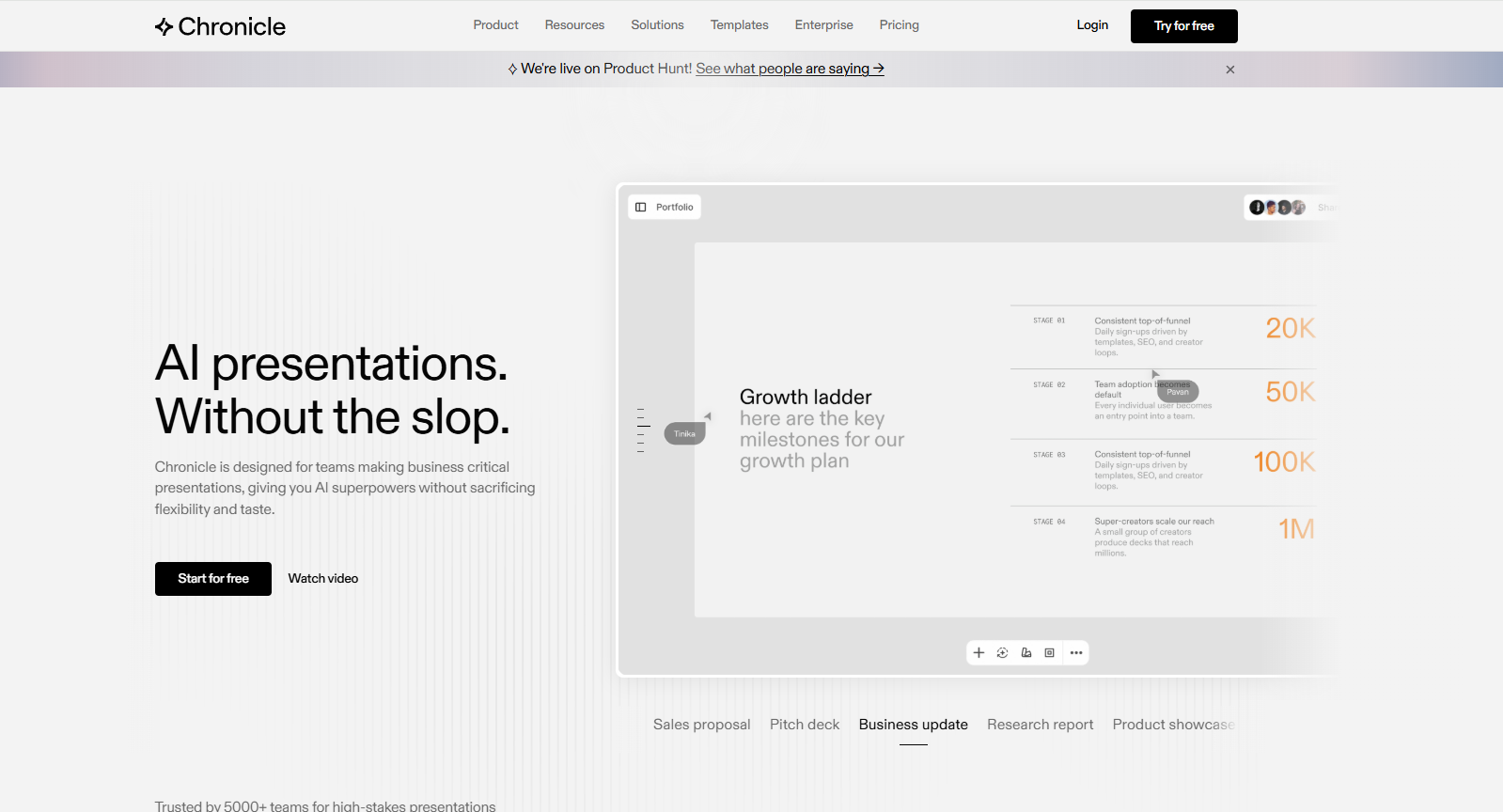
Chronicleは、AIを活用してプレゼンテーション資料を作成できるWebベースのツールです。ユーザーからは「Cursor for Slides」という愛称で呼ばれています。コーディング支援AIのCursorがエンジニアの作業を変えたように、Chronicleはプレゼン作成の常識を変えることを目指しています。
開発元はサンフランシスコに拠点を置くChronicleHQ Inc.で、2021年に設立されました。2025年6月に10万人以上のウェイトリストを経てパブリックベータとして公開され、現在は5,000を超えるチームが利用しています。最大の特徴は「ストーリーファースト」というアプローチです。単にスライドを自動生成するのではなく、コンテンツを「フック→課題→解決策→根拠」という説得力のある流れに構造化してくれます。プロンプトやメモ、PDF、URLなどを入力するだけで、デザイン性の高いスライドが数分で仕上がります。また、「Peek」や「Deep Hover」というプレゼン中に聴衆の注目を誘導できる独自機能を備えている点も、他のAIプレゼンツールにはない特徴です。
Chronicleの料金プラン(無料・Pro・Plus・Enterprise)
Chronicleには無料プランを含む複数の料金体系が用意されています。AI機能の利用量は「トークン」という独自の単位で管理されており、プランによって月あたりの付与数が異なります。ここでは各プランの違いを整理します。
Freeプラン(月額0円)
無料プランでは、ドキュメントとウィジェットを無制限に作成できます。AIトークンは月100トークンが付与されます。プレゼンテーション1回の生成におよそ10トークン+チャプター数×1トークンがかかるため、10チャプターの資料なら約20トークンを消費します。つまり、月に5本程度のスライドを生成できる計算です。
出力面では、Web公開やPDF・SNS形式でのエクスポートに対応しています。ゲストエディターは1名まで招待可能です。ただし、Chronicleのブランドロゴが表示される点と、URLやPDF・PPTからのインポート機能が使えない点は押さえておきましょう。まずは無料プランでAIの生成品質や操作感を試してみるのがよいでしょう。
Proプラン(月額15ドル/年払い12ドル)
Proプランは、Chronicleをしっかり使いこなしたい個人ユーザー向けの有料プランです。月額15ドル、年払いなら月あたり12ドルで利用できます。AIトークンは月250トークンに増量され、月に10〜15本程度のプレゼン生成が可能です。
Freeプランとの大きな違いは、URL・PDF・PPTファイルからのインポートに対応する点です。既存の資料をChronicleに読み込ませてリデザインするという使い方ができます。また、カスタムテーマの作成、Chronicleロゴの非表示、共有ワークスペース、ゲストエディター3名までの招待といった機能も解放されます。仕事で定期的にスライドを作る方にとって、最初に検討すべきプランではないでしょうか。
Plusプラン(月額30ドル/年払い25ドル)
Plusプランは、チームでChronicleを活用したい方向けのプランです。月額30ドル、年払いなら月あたり25ドルです。AIトークンは月1,000トークンとProの4倍になり、大量のスライドを継続的に作成する業務にも対応できます。
ゲストエディターが無制限になるため、外部パートナーやクライアントとの共同編集がスムーズになります。また、優先サポートが付くため、トラブル時の対応も手厚くなります。コンサルティングファームや営業チームなど、月に何本ものデッキを作成する組織に適したプランです。なお、ワークスペースに追加したメンバーごとに1シート分の追加課金が発生する点には注意が必要です。
Enterpriseプラン(要問い合わせ)
大規模な組織向けには、Enterpriseプランが用意されています。料金は公開されておらず、個別の問い合わせが必要です。セキュリティ要件やSSO(シングルサインオン)対応、管理者向けのアクセス制御など、法人利用で求められる機能が想定されます。
Chronicleの公式サイトでは、エンタープライズ向けのセキュリティ体制やトラストセンターへのリンクも公開されています。社内のセキュリティポリシーに合致するかどうか、導入前に確認しておくとよいでしょう。なお、全プラン共通で未使用トークンは月末に失効し、翌月への繰り越しはできません。
Chronicleの使い方(登録〜スライド生成〜編集の流れ)
Chronicleはブラウザベースのツールなので、ソフトウェアのインストールは不要です。ここでは、アカウント登録からスライド完成までの基本的な流れを解説します。
アカウント登録とログイン
まず、Chronicleの公式サイト(chroniclehq.com)にアクセスし、「Try for free」ボタンからアカウントを作成します。Googleアカウントやメールアドレスで登録が可能です。登録が完了すると、すぐにダッシュボードへアクセスできます。
ダッシュボード上では、過去に作成したプレゼンテーションの一覧が表示されます。新しいスライドを作るときは「新規作成」ボタンを押すだけです。有料プランへのアップグレードも、設定画面からいつでも行えます。特別な初期設定は不要で、登録後すぐにAI生成を試せる点は手軽です。
プロンプト入力からスライド生成まで
新規作成を選ぶと、AIによるスライド生成の設定画面に移ります。ここで、プレゼンのテーマやメモ、あるいはURLやPDFなどの素材を入力します。次に、プレゼンの種類(ピッチデッキ、営業資料、提案書など)やチャプター数を指定します。
また、AIの創作度合いを「クリエイティブ」と「フェイスフル(忠実)」の間で調整できます。入力テキストをなるべくそのまま活かしたい場合はフェイスフル寄りに、AIに自由に構成を任せたい場合はクリエイティブ寄りに設定するとよいでしょう。言語やテーマ(ライト/ダーク)を選び、生成ボタンを押すとアウトラインが表示されます。ここでチャプターの順序を入れ替えることも可能です。内容を確認してから、最終的なスライド生成に進みます。
スライドの編集・カスタマイズ
生成されたスライドは、テキスト、画像、チャート、埋め込みなどの「ウィジェット」で構成されています。各ウィジェットはドラッグ&ドロップで自由に配置でき、Webページを組み立てるような感覚で編集できます。レイアウトが気に入らなければ「Remix」機能で別のデザインパターンを試すことも可能です。
キーボードショートカットが充実しているのもChronicleの特徴です。慣れてくると、マウスを使わずにスライドの操作を素早く行えます。また、ブランドカラーやフォント、ロゴを設定しておけば、チーム全体でデザインの統一感を保てます。編集が終わったら、PDF出力やWeb公開、SNS用フォーマットでのエクスポートが可能です。
共有・プレゼンテーション・エクスポート
完成したスライドの共有方法は複数あります。まず、リンクを発行して相手に送る方法があります。閲覧にはログインが必要ですが、Web公開機能を使えばログイン不要で誰でも閲覧できるページとして公開できます。Web公開ではエンゲージメント(閲覧数など)のトラッキングも利用可能です。
プレゼンテーションモードでは、PeekやDeep Hoverといった独自機能を使いながら発表できます。たとえばDeep Hoverを使うと、グラフ上の特定のデータポイントにカーソルを合わせた際に周囲がフェードアウトし、注目すべき数値だけが強調表示されます。エクスポート形式はPDF(1920×1080)や高解像度画像(3840×2160)に対応しています。なお、PowerPoint(.pptx)形式でのエクスポートは今後対応予定とアナウンスされています。
Chronicleは日本語対応している?実際に試した結果
Chronicleを日本のビジネスシーンで活用するうえで、日本語対応の状況は気になるポイントです。ここでは、UI(操作画面)と生成コンテンツの両面から確認した結果をまとめます。
UIの言語と日本語入力の可否
Chronicleの操作画面は基本的に英語です。メニューやボタン、設定画面など、インターフェース全体が英語で表示されます。ただし、プロンプト入力欄には日本語をそのまま入力できます。スライド生成時に言語を選択するオプションがあるため、日本語を指定すれば日本語のスライドを出力させることも可能です。
英語UIに慣れていない方にとっては、最初はとまどう場面があるかもしれません。しかし、操作自体はアイコンやレイアウトから直感的に理解しやすい設計です。ヘルプセンターやアカデミー(チュートリアル動画)も英語での提供ですが、動画を見ながら操作を覚えることはそれほど難しくありません。
AI生成コンテンツの日本語品質
日本語でプロンプトを入力した場合、AIは日本語でスライドのテキストを生成します。基本的な文章構成や情報の整理は問題なく行われます。ただし、日本語のフォント選択肢やテンプレートが日本語前提で設計されているわけではないため、英語ベースのデザインにそのまま日本語が載っている印象を受けることもあります。
たとえば、英語圏で好まれる横長レイアウトに日本語の長文が入ると、文字が小さくなったり、余白のバランスが崩れたりするケースがあります。日本企業の社内資料でよく見る「課題→解決策→効果→コスト」のような構成も、明示的にプロンプトで指示しないと自動では反映されません。日本語で使う場合は、生成後にフォントやレイアウトの微調整を行うことを前提にしておくとよいでしょう。
Chronicle vs Gamma vs イルシル|AIプレゼンツール3社比較
| 比較項目 | Chronicle | Gamma | イルシル |
|---|---|---|---|
| 開発元 | ChronicleHQ Inc.(米国) | Gamma Tech, Inc.(米国) | 株式会社イルシル(日本) |
| 無料プラン | あり(月100トークン) | あり(初回クレジット付与) | あり(スライド3つまで) |
| 有料プランの 最低価格 |
月額12ドル〜(Pro・年払い時) | 月額8ドル〜(Plus) | 月額制・日本円課金 (プランにより異なる) |
| 課金方式 | トークン制(月単位で失効) | クレジット制(生成ごとに消費) | 定額制(AI構成文字数に上限あり) |
| UIの言語 | 英語のみ | 英語ベース(一部多言語対応) | 日本語完全対応 |
| 日本語スライド の生成 |
可能(プロンプトで指定) | 可能(日本語対応を強化中) | 日本語に特化・高品質 |
| 日本語 テンプレート |
なし(英語デザイン中心) | 少ない(国際的スタイル中心) | 1,000種類以上 |
| デザインの傾向 | ストーリー重視・高品質な ビジュアル階層 |
洗練されたグローバル デザイン |
日本企業の資料に合った 実務的デザイン |
| AI生成の特徴 | ストーリーファースト (フック→課題→解決策→根拠) |
高速生成・データ視覚化に 強い |
日本のビジネス構成 (課題→解決策→効果→コスト) |
| 主なエクスポート 形式 |
PDF・画像・SNS形式・ Web公開 |
PDF・PPTX・画像・ Web公開 |
PDF・PPTX・PNG (有料プランのみ) |
| PowerPoint エクスポート |
未対応(対応予定あり) | 対応済み | 対応済み(有料プラン) |
| 独自機能 | Peek・Deep Hover (プレゼン中の注目誘導) |
Webサイト・ドキュメント も生成可能 |
請求書払い対応・ 日本語サポート |
| リアルタイム 共同編集 |
対応(ライブカーソル) | 対応 | 対応 |
| 向いている ユーザー |
スタートアップ・ コンサル・海外向け資料 |
デザイン重視・グローバル 利用・データ中心の資料 |
日本語資料の量産・ 社内提案書・初心者 |
AIプレゼンツールの選択肢は増えており、どれを使うべきか迷う方も多いのではないでしょうか。ここでは、Chronicle・Gamma・イルシルの3ツールを複数の観点から比較します。それぞれの強みと弱みを把握したうえで、自分の用途に合ったツールを選ぶことが大切です。
デザイン品質とAI生成の精度
デザインの仕上がりについては、Chronicleがこの3ツールの中でもっとも高い評価を受けています。ストーリーファーストのアプローチにより、スライドの構成にストーリー性があり、視覚的な階層構造も整っています。生成されたスライドがそのままクライアント向けに使えるレベルに近い点が強みです。
Gammaは、テキストを入力するだけで素早くスライドを生成できるスピード感が魅力です。デザインも洗練されており、グラフやチャートの視覚化に強みがあります。ただし、テンプレートは国際的なスタイルが中心で、日本企業の資料フォーマットには必ずしもフィットしません。イルシルは日本語に特化したAI生成が強みで、日本企業でよく使われる企画書・提案書のフォーマットが自動で反映されます。デザインの洗練度よりも「日本のビジネス文化に合った資料」を重視する場合に力を発揮します。
料金体系の違い
料金面では、Gammaがもっとも手頃です。有料プランはPlusプランの月額8ドルからスタートし、Proプランは月額18ドルです。クレジット制を採用しており、スライド生成のたびにクレジットを消費する仕組みです。Chronicleは月額12〜15ドル(Pro)からで、トークン制を採用しています。イルシルは日本円での定額課金で、プランによってAI構成文字数に上限がある仕組みです。
利用頻度が高い場合、定額制のイルシルは月額固定でスライド数に制限がない点がメリットです。一方、たまにしか使わない場合はGammaの無料プランやChronicleのFreeプランで十分という方も多いでしょう。どのツールも無料プランやトライアルがあるので、実際に触って比較してみるのが確実です。
日本語対応と国内ユーザーへの適合度
日本語環境での使いやすさでは、イルシルが頭ひとつ抜けています。日本企業が開発したサービスであり、UIが完全に日本語対応しています。1,000種類以上の日本語テンプレートが用意されており、請求書払いに対応している点も法人利用に適しています。
Gammaは多言語対応を進めており、日本語でのスライド生成も可能です。ただし、UIは英語がベースで、テンプレートも海外デザインが中心です。Chronicleも同様に英語UIで、日本語コンテンツの生成はできるものの、日本語環境への最適化は進んでいない段階です。社内の日本語資料を大量に作る用途ならイルシル、海外向け資料やデザイン品質を重視するならChronicleやGammaという使い分けが現実的でしょう。
エクスポート形式と外部連携
エクスポート形式は、実務での使い勝手を大きく左右します。Gammaは早い段階からPowerPoint(.pptx)形式のエクスポートに対応しており、既存のワークフローに組み込みやすいのが強みです。イルシルもPDF・PPTX・PNG形式でのエクスポートに対応しています(有料プランのみ)。
一方、ChronicleはPDFや画像、SNSフォーマット、Web公開には対応していますが、PowerPoint形式のエクスポートには未対応です(対応予定とアナウンスあり)。社内でPowerPointを標準フォーマットとして使っている企業にとっては、この点が選定時のネックになるかもしれません。逆に、Web上で共有・公開する用途がメインであれば、Chronicleの公開機能やエンゲージメントトラッキングが便利です。
Chronicleはこんな人におすすめ/向かない人
ここまで見てきたChronicleの特徴を踏まえ、どんなユーザーに向いているのか、逆にどんなケースでは別のツールを検討すべきかを整理します。
Chronicleが向いている人
まず、投資家向けピッチデッキやクライアント提案書など、デザイン品質が直接成果に影響するプレゼンを作る方に適しています。生成されたスライドの完成度が高いため、手直しにかける時間を大幅に減らせます。デザイナーに依頼する予算がないスタートアップの創業者にとって、特に価値が大きいツールです。
また、PeekやDeep Hoverなどのインタラクティブ機能を活かせるライブプレゼンテーションの機会が多い方にも向いています。聴衆の注意を効果的に誘導できるため、データを多く含む発表やウェビナーで力を発揮します。英語環境での利用に抵抗がなく、Web共有やPDFエクスポートが主な納品形式であれば、Chronicleの強みを最大限に活かせるでしょう。
Chronicleが向かない人
一方で、社内の日本語資料を大量に作成する業務がメインの方には、現時点では最適とはいえません。UIが英語であること、日本語テンプレートが充実していないこと、日本のビジネス文化に合わせたフォーマットの自動反映がないことが理由です。こうした用途にはイルシルのほうが適しています。
また、PowerPoint形式でのファイル納品が必須の環境にいる方も注意が必要です。PPTX出力は今後の対応予定とされていますが、現時点では利用できません。さらに、月に大量のスライドを生成する場合、トークン制の料金体系がコスト面で不利になる可能性があります。利用頻度が高い方は、Plusプランの1,000トークンで足りるかどうかを事前に試算しておきましょう。
まとめ
Chronicleは、ストーリーファーストのAI生成とデザイン品質の高さで差別化を図るプレゼンテーションツールです。PeekやDeep Hoverなどの独自機能は他のツールにはない強みで、ライブプレゼンでの表現力を大きく広げてくれます。無料プランから試せるため、まずは使用感を確かめてみてはいかがでしょうか。
ただし、日本語環境の最適化やPowerPointエクスポートなど、国内ユーザーにとって気になるポイントもいくつか残っています。Gamma、イルシルとはそれぞれ得意領域が異なるため、「海外向け・デザイン重視ならChronicle」「日本語資料の量産ならイルシル」「バランス型ならGamma」といった使い分けが実務では有効です。自分の業務スタイルに合わせて、最適なツールを選んでください。










コメント