

「Claudeを使ってみたいけど、何から始めればいいかわからない」「ChatGPTとの違いがわからない」——そんな悩みを抱えていませんか?この記事では、Claudeの登録方法から業務別の活用法、回答精度を上げるプロンプトの書き方まで、初心者でも迷わず使いこなせるように解説します。まずは「やりたいこと」から、あなたに合ったClaudeの使い方を見つけてください。
Claudeとは?Anthropicが開発した生成AIの基本を30秒で理解する
Claudeは、AIの安全性研究を専門とする企業Anthropicが開発した生成AIです。テキストの読み書きから、コードの作成・レビューまで幅広いタスクをこなせるのが特徴です。ChatGPTやGeminiと並んで注目を集めており、ビジネスの現場でも導入が広がっています。
このセクションでは、Claudeがどのような背景で生まれ、何が得意で、どうやって使えるのかを整理します。「AIを仕事に取り入れたいけれど、どこから始めればいいかわからない」という方も、まずここを読めば全体像をつかめるはずです。
Claudeの開発元Anthropicと安全性へのこだわり
AnthropicはAIの安全性研究に特化した企業として設立されました。「高性能なAIを作るだけでなく、社会に害をなさないAIを作る」という姿勢を開発の中心に置いています。創業メンバーの多くは大規模言語モデルの開発経験を持つ研究者で、技術力と安全性の両立を目指して活動しています。
Claudeには「Constitutional AI(憲法的AI)」と呼ばれる独自の設計手法が採用されています。これは、AIが守るべき原則をあらかじめ文書として定義し、その原則に照らしながら自分の出力を評価・修正する仕組みです。人間のフィードバックだけに頼るのではなく、AIが自律的に判断を調整できる点が他のAIとの大きな違いです。
この設計思想は、実際の使用感にも表れています。Claudeは根拠のない情報を断言せず、不確かな内容には「確認が必要です」と明示する傾向があります。誤情報を避けたいビジネス用途では、この慎重さが実務上の強みになります。
Claudeが得意なこと——長文処理・日本語・コーディング
Claudeには特に際立つ三つの強みがあります。長い文章の処理、自然な日本語の生成、そしてコーディング支援です。それぞれの特徴を順に見ていきましょう。
一つ目は長文処理です。一度に扱えるテキスト量を示す「コンテキストウィンドウ(context window)」が非常に大きく、最大100万トークン相当の文章を一度に読み込めます。長い契約書・仕様書・報告書などをそのまま貼り付けて「第3章の要点をまとめて」「この条項に矛盾はある?」と問いかけるような使い方が現実的にできます。
二つ目は日本語の生成精度です。自然な敬語表現や文脈に合った言い回しを生成する精度が高く、ビジネスメールの下書き・議事録の整形・社内向け資料のドラフト作成などに活用しやすいです。英語で指示しても日本語で出力させることができるため、英語の情報を日本語でまとめる作業にも対応しています。
三つ目はコーディング支援です。コードの生成にとどまらず、既存コードのバグ発見・リファクタリング案の提示・処理内容の平易な説明まで対応しています。プログラミングに不慣れな担当者が書いたコードの問題点を確認する場面や、エンジニアがレビュー前の自己チェックに使う場面でも役立ちます。
Web版・アプリ版・APIの3つの利用方法
Claudeは使う目的や環境によって、三つの方法でアクセスできます。個人が気軽に試す用途から、自社システムへの本格的な組み込みまで、状況に合わせて選択肢を切り替えられます。
Web版はブラウザだけで使えるため、インストール不要ですぐに始められます。アカウントを作成してログインすれば、その場でテキストのやり取りが可能です。会話の履歴も保存されるため、作業を複数日にまたいで続けることもできます。PC作業中にブラウザタブを開いて補助的に使うスタイルが一般的です。
iOS・Android向けのモバイルアプリ版は、スマートフォンから手軽にアクセスしたい場面に向いています。移動中や外出先でメモ代わりに使ったり、音声入力と組み合わせてキーボードなしで文章を生成したりする使い方があります。Web版と同じアカウントで履歴を共有できるため、PCとスマートフォンを行き来しながら作業する場合にも対応しています。
API経由での利用は、Claudeの機能を自社サービスや業務ツールに組み込みたい開発者向けです。社内システムとの連携や、繰り返し発生する業務の自動化処理を構築する際に使われます。利用量に応じた従量課金制が一般的なため、使用頻度に合わせてコストをコントロールしやすい点も特徴です。
やりたいこと別で探すClaudeの使い方
Claudeはテキストの生成・要約・分析・翻訳など、さまざまなタスクに対応しています。ただし「何でもできる」と言われても、最初はどこから使い始めればいいか迷うものです。このセクションでは、業務でよくある場面ごとに具体的な使い方を整理しました。自分の仕事に近いパートから読んでみてください。
文章作成・編集で使う——メール・報告書・記事の下書きを効率化する
Claudeは文章の下書き作成が得意です。「来週の打ち合わせを欠席する旨を丁寧に伝えるメールを書いて」「営業部向けに月次報告書の骨子を作って」といった指示を出すと、すぐに使えるレベルの文章を生成してくれます。ゼロから書き始めるより、出てきた下書きを手直しするほうが作業時間を短縮できます。
文章の編集・校正にも活用できます。自分で書いた文章をClaudeに貼り付けて「読みにくい部分を直して」「もう少しかたい文体に統一して」と頼む使い方です。表現のばらつきや回りくどい言い回しをまとめて整理してもらえるため、推敲にかかる時間を減らせます。
ブログ記事や社内向けコラムの作成では、アウトラインの作成から書き出しまでを任せることもできます。「〇〇というテーマで、一般の読者向けに800字程度の記事の構成案を作って」と伝えると、見出しと各段落のポイントが整理された構成案が返ってきます。そこから肉付けしていくと、執筆のハードルが下がります。
長文の要約・情報抽出で使う——議事録やPDFを一瞬で整理する
会議の録音テキストや長い議事録メモをClaudeに貼り付けると、要点・決定事項・次のアクションを整理した形式で出力してもらえます。「このメモから、誰が何をいつまでに対応するかを箇条書きで抜き出して」と指示するだけで、情報を探す手間が大きく減ります。
PDFなどの長文ドキュメントを要約する用途にも向いています。Claudeのコンテキストウィンドウは大きいため、長い文書をそのまま貼り付けて「この資料の目的と結論を3行で教えて」と聞くことができます。内容を全部読む前に概要だけ把握したい場面で効果的です。
特定の情報だけを取り出す「情報抽出」も実用的な使い方です。「この契約書から、支払い条件と解除条項だけを抜き出して」「この資料に出てくる数値を表形式にまとめて」といった指示に対応できます。後から見返す用のサマリー作成にも活用できます。
Excel・PowerPoint・PDFの作成と編集で使う
Claudeは直接ExcelやPowerPointのファイルを操作するのではなく、作成に必要な素材や構成を生成する形で役立ちます。たとえば「売上管理シートに使うSUMIF関数の書き方を教えて」「条件付き書式でC列が空白のときに行全体を赤くする方法は?」のように、具体的な操作手順や数式を教えてもらう使い方が一般的です。
PowerPointの資料作成では、スライドの骨子を言葉で出力してもらい、それをもとに自分でスライドを作る流れが実用的です。「新サービスの社内説明会向けに、5枚のスライド構成と各スライドの要点を作って」と頼むと、タイトル・伝えるべき内容・補足情報の案が返ってきます。資料の方向性が固まっていないときに、たたき台として使えます。
PDF関連の作業では、テキストをコピーしてClaudeに渡し、要約・整形・翻訳を行う使い方があります。また「このPDF内容をもとに、上司に報告するための要点メモを作って」のように、二次的な資料の作成にClaudeを活用することもできます。
プログラミング・コード生成で使う——雛形コードからテスト観点の列挙まで
Claudeはコードの生成・説明・デバッグを得意としています。「Pythonで、CSVを読み込んで特定の列だけ抽出するスクリプトを書いて」のように、目的を自然な言葉で説明するだけで動作するコードの雛形を出力してくれます。一から書くよりも、生成されたコードを読んで理解・修正するほうが学習にもなります。
テストに関わる作業にも使えます。「この関数に対してどんなテストケースを用意すべきか列挙して」と聞くと、正常系・異常系・境界値ケースなどの観点を整理した一覧を返してくれます。テストコード自体の生成も依頼できるため、テスト工程の準備にかかる時間を短縮できます。
Claudeを使ったコーディング補助ツール「Claude Code」を使うと、ターミナル上でClaudeと対話しながら開発を進めることができます。ファイルの構造を把握した上でコードの追加・修正を提案してくれるため、既存プロジェクトへの機能追加や、バグの原因調査に役立ちます。
翻訳・多言語対応で使う
Claudeは日本語と英語をはじめ、複数の言語間の翻訳に対応しています。「このメールを英語に翻訳して」と貼り付けるだけで翻訳が返ってきます。単純な直訳だけでなく「ビジネスメールとして自然な英語にして」と文体を指定することもできるため、送付先に合わせたトーンに調整しやすいです。
翻訳した文章の確認作業にも活用できます。「この英文を日本語に訳して、元の文章と意味がずれていないか確認して」のように、翻訳の妥当性チェックを任せることが可能です。専門性の高い文書でも、訳文の自然さや用語の一貫性を確認する下準備として使えます。
多言語対応が必要なコンテンツ制作では、一つの原文を複数言語に展開する作業をClaudeに任せる使い方もあります。翻訳会社に依頼する前の内容確認や、社内向け資料の簡易翻訳であれば、Claudeで十分対応できる場面もあります。
データ分析・表やグラフの生成で使う
ClaudeのArtifacts機能を使うと、データをもとにした表やグラフをチャット画面上に直接表示できます。数値データを貼り付けて「これを棒グラフで可視化して」と指示すると、HTMLやReactを使ったインタラクティブなグラフが生成されます。Excelやグラフ作成ツールを開かなくても、会話の流れの中でデータを視覚的に確認できます。
表形式のデータ整理にも対応しています。「この売上データをカテゴリ別に集計して表にまとめて」と頼むと、見やすい表として出力してくれます。集計の視点を変えたいときも「今度は月別に並べ直して」と追加指示をするだけで修正できます。
数値の解釈を言葉で説明してもらうことも可能です。データを渡して「この数字から読み取れる傾向を教えて」と聞くと、増減の傾向や注目すべき値について説明してくれます。分析の方向性を考えるたたき台として使うと、次のアクションを検討しやすくなります。
Claudeの始め方——アカウント登録から初回チャットまでの手順
Claudeはアカウントを作成するだけで、すぐに使い始められます。特別なソフトウェアのインストールや複雑な設定は必要ありません。このセクションでは、PC・スマートフォンそれぞれの導入手順と、最初に済ませておきたい設定を順番に解説します。
PC版:Claude.aiにアクセスしてアカウントを作成する
ブラウザでClaude.aiを開くと、サインアップ画面が表示されます。登録にはメールアドレス、またはGoogleアカウントやApple IDを使う方法があります。メールアドレスで登録する場合は、入力後に確認メールが届くので、メール内のリンクをクリックして認証を完了させます。
認証が済むと、名前の入力と利用規約への同意を求める画面に進みます。内容を確認したうえで同意すると、チャット画面が開きます。ここまでの所要時間は、通常3〜5分程度です。
登録後はそのままチャットを始められます。画面下部のテキスト入力欄にメッセージを打ち込んで送信するだけで、Claudeが返答します。操作に迷う箇所は少なく、初めて生成AIを使う方でも手順を追いやすい構成になっています。
スマホ版:iOS・Androidアプリを導入して同期する
モバイルアプリはApp StoreまたはGoogle Playから「Claude」で検索してインストールできます。アプリを開いたら、PC版と同じアカウントでログインしてください。同じアカウントを使うことで、PC版での会話履歴がスマートフォン側にも表示されます。
ログイン方法はPC版と同様で、メールアドレスのほかGoogleアカウントやApple IDにも対応しています。すでにPC版でアカウントを作成済みであれば、アプリ側で新たに登録し直す必要はありません。
アプリ版ではスマートフォンのキーボードから音声入力を使えるため、手が塞がっているときや移動中でも使いやすいです。PC版との切り替えは特別な操作なしで行えるため、デバイスをまたいで作業を続ける際も支障はありません。
プライバシー初期設定とデータの学習利用をオフにする方法
Claudeでは、チャット内容がAIのトレーニングに利用される場合があります。業務上の機密情報や個人情報を扱う可能性がある方は、登録直後にこの設定を確認しておくことをすすめます。
設定変更は、画面右上のアカウントメニューから「Settings(設定)」を開き、プライバシーに関する項目を探します。会話データの学習利用をオフにするオプトアウト設定が用意されており、チェックを外すかトグルをオフにすることで無効化できます。設定画面のUIは変更されることがあるため、最新の表示内容を確認しながら操作してください。
あわせて確認しておきたいのが、会話履歴の保存設定です。履歴を残したくない場合は、会話ごとに削除するか、保存自体をオフにする設定を選択できます。社内ルールでAIツールの使用に制限がある場合は、利用前に情報システム部門や上長に確認することをおすすめします。
最初のチャットで試すべき3つの質問
アカウントの設定が終わったら、実際にClaudeと会話してみましょう。最初は機能を試す感覚で、気軽に使ってみるのが一番です。以下の三つは、Claudeの特徴を短時間で体感しやすい質問の例です。
一つ目は、文章生成の確認です。「来週の会議を欠席する旨を上司に伝えるメールを書いてください」のように、具体的な状況を添えて文章の作成を頼んでみましょう。どの程度の精度で出力されるかを見ながら、追加で「もう少し短くして」「件名も付けて」と指示を重ねると、対話での修正がしやすい点を体感できます。
二つ目は、長文処理の確認です。手元にある議事録やメモをそのまま貼り付けて「要点を箇条書きでまとめてください」と頼んでみてください。文章量が多いほど、手作業との差を感じやすくなります。
三つ目は、Claudeが答えに自信を持てない場合の反応を確認する質問です。「今日の天気を教えてください」など、リアルタイムの情報を必要とすることを聞くと「現在の情報にはアクセスできません」と明示してくれます。何でも答えるのではなく、不確かな場合に正直に伝える設計になっていることを確認できます。
Opus・Sonnet・Haikuはどう選ぶ?用途別モデル使い分けガイド
ClaudeにはOpus・Sonnet・Haikuという三つのモデルがあります。それぞれ性能・速度・コストの特性が異なり、用途に合わせて選ぶことで、作業効率とコストのバランスを取ることができます。モデルはチャット画面の入力欄付近にあるモデル選択メニューから切り替えられます。
「どれを使えばいいかわからない」という場合は、まずSonnetから始めるのが現実的です。このセクションでは、各モデルの特性と、どのような場面でどのモデルを選ぶべきかを整理します。
Opus——長文分析や本格的なコーディングに使うべき最高性能モデル
OpusはClaudeシリーズの中で最も高い推論能力を持つフラッグシップモデルです。曖昧な指示や複雑なトレードオフを含むタスクでも、手順を細かく指定しなくても文脈を読んで対応できる点が他のモデルと異なります。複数ファイルにまたがるコードベースの設計判断や、長期にわたるエージェント処理のような「普通のタスクの先」にある仕事に強みを持ちます。
長文の読み込みと分析も得意領域の一つです。膨大な資料を渡して「矛盾点を抽出して」「この方針で問題になりそうな箇所を指摘して」といった高度な依頼を処理する場面で、Sonnetとの差が出やすいです。法的文書のレビューや技術仕様書の精査など、精度を最優先したい業務に向いています。
APIで利用する場合はSonnetよりもコストがかかりますが、Prompt Caching(プロンプトキャッシュ)やBatch APIと組み合わせることで実際のコストを抑えられる場合があります。Claude.aiのProプランでは追加料金なしで利用できるため、個人利用であればコストを気にせずOpusを試せます。
Sonnet——日々の実務で最もバランスが良い万能モデル
Sonnetはほとんどのビジネスシーンで基準となるモデルです。処理速度と回答品質のバランスが取れており、「何を選べばいいかわからない」という場合はSonnetを使っておけば大きくはずれることはありません。メールの下書き、資料の要約、コードのレビュー、翻訳など、日常的な業務の大半をカバーできます。
コーディング支援においても高い性能を発揮します。既存コードの読み取りや複数ファイルにまたがる修正提案など、実務レベルの作業に対応できます。Opusほどの深い推論は必要なく、速度と品質の両方を求めるコーディングタスクでは、Sonnetが現実的な選択肢になります。
Claude.aiの無料プランでも利用できるため、まずSonnetで用途を試してから、必要に応じてOpusやHaikuへ切り替えるという進め方が手軽です。
Haiku——チャットの応答速度を最優先したいときの高速モデル
Haikuは三つのモデルの中で最も応答が速く、コストも低いモデルです。定型的な質問への回答、大量テキストの分類・仕分け、短いスクリプトの生成といった、速度が優先されるタスクに向いています。「すばやく壁打ちしながらアイデアを出したい」という用途にも使いやすいです。
APIを活用して大量の処理を自動化する場合、Haikuの低コストという特性が特に活きます。たとえば、問い合わせメールを自動分類する仕組みや、大量のドキュメントから特定のキーワードを抽出する処理など、繰り返し実行される軽量なタスクではHaikuを選択することでコストを大幅に抑えられます。
ただし、複雑な推論や長文の深い分析はSonnet・Opusに劣ります。「作りたいロジックがある程度決まっているコーディング」や「明確な条件での情報抽出」のように、タスクの範囲が絞られている場合はHaikuで十分対応できます。
迷ったらこのモデル——業務タイプ別の早見表
モデル選びに時間をかけるよりも、まず動かしてみることが大切です。以下の早見表を目安に選んで、出力の精度や速度が合わなければ切り替えてみてください。実務では「Sonnetで日常業務をこなし、精度が必要な場面だけOpusに切り替える」という使い方が、コストと品質のバランスとして機能しやすいです。
| 業務タイプ | 推奨モデル | 理由 |
|---|---|---|
| メール・報告書の下書き | Sonnet | 速度と品質のバランスが実務に合う |
| 議事録・長文の要約 | Sonnet | 日常的な長文処理はSonnetで十分 |
| 複雑なコードのレビュー・設計 | Opus | 深い推論と複数ファイルの把握が必要 |
| 定型的なコード生成・スクリプト | Sonnet / Haiku | タスクが明確なら速度重視でよい |
| 契約書・法的文書の精査 | Opus | 見落としリスクを最小化したい場面 |
| 翻訳・多言語対応 | Sonnet | 精度と速度のバランスが取れている |
| 大量テキストの分類・仕分け | Haiku | 高速・低コストで繰り返し処理に強い |
| アイデア出し・壁打ち | Haiku / Sonnet | 応答速度を上げてテンポよく進めたい |
回答精度が劇的に変わるプロンプトの書き方
Claudeへの指示(プロンプト)の書き方を少し変えるだけで、返ってくる回答の質は大きく変わります。「なんとなく聞いてみたら的外れな回答だった」という経験がある方も、構造を意識して伝えるようにすると、求めていた回答に近づきやすくなります。
このセクションでは、すぐに実践できるプロンプト改善のテクニックを、具体的な書き方と合わせて紹介します。難しい知識は必要なく、伝え方を少し整えるだけで試せる内容です。
「前提・目的・出力形式」を3行で伝えるだけで精度が上がる
Claudeへの指示で最もよくある失敗は、情報が少なすぎることです。「〇〇についてまとめて」という一文だけでは、読み手(対象者)・深さ・分量・形式がすべて曖昧なため、Claudeは汎用的な回答を返すしかありません。「前提・目的・出力形式」の三つを添えるだけで、回答の精度は大きく変わります。
Before(曖昧な指示)
生成AIについてまとめてください。
After(前提・目的・出力形式を添えた指示)
【前提】読者は生成AIを使ったことがない40代の営業職です。【目的】社内勉強会で生成AIの基本を10分で説明するための資料を作ります。【出力形式】箇条書き3〜5点で、専門用語は使わずに書いてください。
この三点を伝えるだけで、対象者に合った言葉遣い・適切な情報量・すぐ使える形式の回答が返ってきます。毎回すべてを書く必要はありませんが、重要な依頼ほど丁寧に添えると、手直しの手間が減ります。
役割設定(ロールプレイ)で専門的な回答を引き出す
「あなたは〇〇の専門家です」という一文を冒頭に加えると、Claudeはその役割に合わせた視点・語彙・深さで回答するようになります。たとえば「マーケターとして」「法律の知識がある人事担当者として」のように役割を設定すると、その立場から見た実務的な回答が返ってきやすくなります。
役割設定が特に有効なのは、特定の専門領域について具体的なアドバイスが欲しい場面です。「新しい商品の販売戦略を考えたい」という漠然とした依頼より、「あなたはBtoB向けSaaS製品の販売経験を持つ営業マネージャーです。以下の商品について、中小企業への提案戦略を考えてください」のように設定すると、実務に近い観点での回答が得られます。
ただし、役割を設定すれば何でも正確になるわけではありません。Claudeが持つ知識の範囲内での回答になるため、最新の法律解釈や医療判断など、専門家による確認が必要な領域では、あくまで参考情報として扱うことが重要です。
段階的に指示を出して複雑なタスクの精度を高める
複雑なタスクを一度の指示でまとめて依頼すると、Claudeが処理すべき情報が増えすぎて、どこかのステップが雑になることがあります。「企画書を考えて、構成を作って、本文も書いて、最後に要約も付けて」のように詰め込むと、全体的に薄い出力になりがちです。
こうした場合は、指示をステップごとに分割して送るほうが精度が上がります。まず「この企画のターゲットと訴求軸を3パターン出して」と依頼し、回答を確認してから「では2番目の方向で構成案を作って」と次の指示を送る、という流れです。各ステップでClaudeの出力を確認・修正しながら進められるため、最終的な成果物の質が高くなります。
「この資料について何でも手伝って」のような開かれた指示より、「まずこの資料の問題点を指摘して」→「次にその改善案を三つ出して」→「では一つ目の改善案で本文を書き直して」のように細かく区切るほうが、各段階での出力が安定します。慣れてきたら、複雑なタスクはまず分解することを習慣にしてみてください。
そのまま使えるシーン別プロンプト例——記事作成・タスク管理・コード生成
ここでは、実務でそのまま使いやすいプロンプトのテンプレートを三つのシーン別に紹介します。自分の業務に合わせて内容を入れ替えるだけで使えるよう、構造を汎用的に設計しています。
【記事作成】ブログ・社内コラムの構成作成
あなたは読者目線で伝わりやすい文章を書くライターです。<テーマ>中小企業がAIツールを導入する際の注意点</テーマ><読者>AIに詳しくない中小企業の経営者・管理職(40〜50代)</読者><条件>・全体1,500字程度・h2見出し3〜4個で構成・専門用語は使わない、または初出時に説明する</条件>まず記事の構成案(見出しと各セクションのポイント)を作成してください。
【タスク管理】会議メモからアクション項目を抽出する
以下の会議メモから、アクション項目を抽出してください。<出力形式>・担当者名/担当不明の場合は「未定」・タスク内容・期限(記載がない場合は「要確認」)を表形式で出力する</出力形式><会議メモ>(ここに会議メモのテキストを貼り付ける)</会議メモ>
【コード生成】仕様を渡してコードの雛形を作成する
以下の仕様をもとに、Pythonのコードを作成してください。<仕様>・CSVファイルを読み込む・「売上」列の合計と平均を計算する・結果をターミナルに表示する</仕様><条件>・コメントを日本語で記載する・エラーハンドリングを含める・使用ライブラリはpandasのみ</条件>コードの後に、各処理の簡単な説明も添えてください。
ClaudeとChatGPT・Geminiは何が違う?選び方のポイント
Claude・ChatGPT・Geminiはいずれも無料から試せる主要な生成AIです。どれも高い性能を持っていますが、得意な領域と設計の方向性が異なります。「どれが最強か」を決めるより、「自分の業務に何が合うか」という視点で選ぶほうが実用的です。
このセクションでは、性能・日本語の自然さ・料金の三つの軸で三サービスを整理し、目的別の選び方を提示します。なお、各サービスのアップデートは頻繁に行われているため、最新情報は各社の公式サイトで確認してください。
回答の性能・精度を比較する
三サービスはいずれも実務で使えるレベルの性能を持っており、「どれが正解か」を一概に決めることはできません。ただし、得意な領域には傾向があります。
コーディングの精度ではClaudeに優位性があります。コードの生成にとどまらず、既存コードベースの把握・複数ファイルにまたがる修正提案・バグの原因特定など、実務に近い作業での評価が高いです。ターミナルから直接操作できる開発補助ツール「Claude Code」との組み合わせで、開発ワークフローへの統合もしやすくなっています。
長文処理ではClaudeが大きなコンテキストウィンドウを持ち、膨大な資料をまとめて読み込ませる用途に対応しています。ChatGPTは画像生成・音声会話・Web検索など多機能を一つのインターフェースで使いたい場合に強みがあります。GeminiはGoogleの検索インフラとの連携による情報収集や、リサーチ用途での活用が評価されています。
推論タスクについては三サービスとも継続的に改善が進んでおり、差が縮まっています。同じ質問を三つのサービスに投げて比較してみると、自分の業務との相性を体感しやすいです。
日本語の自然さで比較する
日本語の生成品質については、ClaudeとChatGPTが高い水準にあります。どちらも自然な敬語表現・文体の一貫性・ビジネス文書に適した言い回しの生成が得意で、メールや報告書の下書き作成で使いやすいです。
Claudeは文章の構成が整いやすく、技術文書や法務文書など正確さを求められる文書の生成で評価されています。回答に不確かな部分がある場合に明示する傾向があるため、誤情報のリスクを抑えたい業務に向いています。
Geminiの日本語品質は改善が続いていますが、2026年時点ではClaudeやChatGPTと比較してやや自然さで差があるという評価が多いです。一方でGoogle検索との連携による最新情報へのアクセスや、Gmailやカレンダーとのシームレスな統合は、Google環境で仕事をする人にとって大きな利点になります。
料金・コストパフォーマンスで比較する
三サービスはいずれも無料プランを提供しています。無料の範囲でも基本的な文章生成・要約・質問応答は試せますが、利用回数・使えるモデル・機能に制限があります。まずは無料プランで実際の業務に使ってみてから、有料プランへの移行を検討するのが現実的な進め方です。
有料プランの個人向け料金は、ChatGPT PlusとClaude Proがともに月額20ドル(約3,000円)、Google AI Proが月額2,900円(税込) と、三サービスとも同水準です。コスト面では、すでにGoogle Workspaceを使っている企業であれば、追加コストを抑えてGeminiを業務に組み込める という利点があります。
Claudeについては、Anthropicが「Claudeは広告フリー」の方針を正式に発表しており、ユーザーデータを広告に利用しない姿勢 を明確にしています。顧客情報や機密性の高い文書を扱う業務で使う場合、この点を判断材料の一つにできます。料金・プランの詳細は変更される可能性があるため、最新情報は各社の公式サイトで確認してください。
「結局どれを選べばいい?」目的別おすすめAIの選び方
三サービスはいずれも実務に耐えうる性能を持っており、どれを選んでも大きくはずれることはありません。選ぶ基準は「何に使うか」と「今使っているツールとの相性」の二つを中心に考えると整理しやすくなります。
| 目的・状況 | 向いているサービス | 理由 |
|---|---|---|
| コーディング・開発補助 | Claude | コード精度・Claude Codeとの連携 |
| 技術文書・法務文書の作成 | Claude | 正確性と慎重さを重視した設計 |
| 長文の読み込み・分析 | Claude | 大きなコンテキストウィンドウ |
| 画像生成・音声・多機能を一括で使いたい | ChatGPT | 幅広い機能を一つのUIで利用できる |
| 情報収集・リサーチ | Gemini | Google検索との連携による最新情報へのアクセス |
| Google Workspaceをすでに使っている | Gemini | Gmail・カレンダーとのシームレスな統合 |
| AIを初めて使う・まず試したい | どれでも可 | 三サービスとも無料プランで始められる |
一つ選んで深く使い込むほうが、三つを浅く使い分けるより成果が出やすいです。まず自分の業務でよく使うタスクを一つ決めて、同じ指示を三サービスに投げて比較してみると、相性を判断しやすくなります。
Claudeの料金プラン——Free・Pro・Max・Team・Enterpriseの違い
Claudeの料金プランは、個人向けの「Free・Pro・Max」と、法人向けの「Team・Enterprise」の大きく2系統に分かれています。
用途や利用頻度によって選ぶべきプランが異なるため、各プランの機能差を把握しておくことが重要です。
いずれのプランも、Webブラウザ・iOS・Androidアプリから利用できます。
プランが上位になるほど、使えるモデルのグレードが上がり、1セッションで処理できる量(スループット)も増える仕組みです。
Free(無料プラン)でできることと制限
無料プランは、登録するだけで費用なく利用を始められる入門向けのプランです。
テキスト生成・コード作成・画像の読み取り・Web検索など、Claudeの基本機能を一通り試せます。
まずAIアシスタントがどういうものか確認したい方や、使用頻度が低い方に向いています。
一方で、1日あたりのメッセージ数には上限があり、混雑時は応答が遅くなることがあります。
また、利用できるモデルは中位グレードに限られており、高度な推論や長文処理が必要な作業には限界が出てきます。
日常的にClaudeを業務で使いたい場合は、早めに有料プランへの切り替えを検討するとよいでしょう。
Freeプランは「どのくらい自分の仕事に役立つか」を試す期間として活用するのが現実的な使い方です。
1日10回程度の会話であれば概ね支障なく使えますが、それ以上になるとProへの移行を検討するタイミングといえます。
Pro・Maxプラン——個人で本格活用するならどちらを選ぶべきか
個人向け有料プランには「Pro」と「Max」の2種類があります。
Proは月額20ドル(年払いの場合は月換算で約17ドル)で、Freeと比べて少なくとも5倍の利用量が確保されます。
Maxはさらに上位で、Proの5倍の容量(月額100ドル)と20倍の容量(月額200ドル)の2段階から選べます。
Proプランでは、最上位モデルへのアクセス・長文ファイルの処理・拡張されたコンテキスト(文脈保持の長さ)・ピーク時の優先応答などが含まれます。
ライティング・調査・コーディングを毎日行う方であれば、Proで多くの場面はカバーできます。
新機能への早期アクセスも含まれるため、最新の機能をいち早く試したい方にも適しています。
Maxプランへの切り替えを検討するのは、Proの利用上限に日常的に達している場合です。
たとえば、長時間にわたって大量のドキュメントを処理する仕事や、Claude Codeを使ったコーディング作業を1日中続けるような使い方をしている場合が該当します。
逆に、週に数回程度の利用であればProで十分なケースがほとんどです。
自分の使用パターンを1〜2週間観察してから判断すると、コストを無駄にせずに済みます。
Team・Enterpriseプラン——法人利用で必要になる機能とは
複数人でClaudeを業務利用する場合は、法人向けの「Team」または「Enterprise」プランが必要になります。
どちらも個人プランにはない管理機能・セキュリティ機能・チーム連携機能が含まれており、組織での運用を前提とした設計になっています。
Teamプランは最低5ユーザーから契約でき、年払いの場合は1ユーザーあたり月額25ドルのスタンダードシートと、月額150ドル(年払い)のプレミアムシートを選べます。
スタンダードシートではProと同等の利用量に加え、集中管理のダッシュボード・統合請求・Microsoft 365やSlackとの連携・組織横断の検索機能などが使えます。
プレミアムシートはさらにClaude Code(コーディング専用の統合機能)を利用できるため、開発チームに向いています。
Enterpriseプランは、より大規模な組織や規制産業向けに設計されています。
SSO(シングルサインオン)によるアカウント管理・SCIMによるユーザープロビジョニング・監査ログ・コンプライアンスAPI・カスタムデータ保持ポリシーなど、セキュリティと統制に関わる機能が充実しています。
また、Teamプランよりも広い拡張コンテキストウィンドウが利用でき、長大な文書や複雑なワークフローにも対応しやすくなっています。
料金は要件に応じた個別見積もりとなるため、Anthropicの営業窓口に問い合わせが必要です。
Teamプランは「チーム単位でAIを使わせたいが、大規模なセキュリティ要件はまだない」という企業に適しています。
一方、金融・医療・法務などコンプライアンス要件が厳しい業種や、社内システムとの深い統合が必要な場合はEnterpriseの検討が現実的な選択肢になります。
知っておくべきClaudeの最新機能——Projects・Code・Cowork
ClaudeはチャットAIとしての基本機能に加え、業務をより深く支援するための専用機能を備えています。Projectsによるワークスペースの管理、Claude Codeによる開発支援、Coworkによるファイル操作の自動化、そしてArtifactsによるコンテンツの即時生成が代表的です。それぞれ役割が異なるため、自分の業務スタイルに合った使い方を選ぶことが重要です。
Claude Projectsで専用ワークスペースを作り業務を集約する
Projectsは、特定の業務や案件ごとに専用のワークスペースを作れる機能です。プロジェクトごとに会話履歴・参照ファイル・指示設定をまとめて管理できるため、「このプロジェクトのコンテキストをいちいち説明し直す」手間を省けます。複数の業務を並行して進めている場合でも、案件ごとに切り替えてすぐ作業に入れます。
各Projectにはカスタム指示(システムプロンプト)を設定できます。「このプロジェクトでは常に敬体で、箇条書きを使わず回答して」「技術用語は初出時に必ず補足して」のような指示をあらかじめ登録しておくと、毎回の会話で同じ説明を省けます。チームで同じProjectを共有する場合も、全員が同じ条件でClaudeを使えるため、アウトプットの品質が安定します。
参照ファイルの登録もProjectsの重要な機能です。よく使うドキュメント・仕様書・ガイドラインをあらかじめアップロードしておくと、会話のたびに資料を貼り付ける必要がなくなります。「このプロジェクトのトーンガイドラインに沿ってメールを書いて」のように、登録済みのファイルを前提として指示を出せます。
Claude Codeでターミナルから直接コーディング作業を行う
Claude Codeは、ターミナル(コマンドライン)から直接Claudeと対話しながら開発を進めるためのツールです。通常のチャット画面でコードを貼り付けてやり取りするのとは異なり、プロジェクトのファイル構造を把握した状態でコードの追加・修正・説明を行えます。「このバグを直して」と指示するだけで、関連する複数ファイルを確認した上で修正案を提示してくれます。
導入はnpm(Node.jsのパッケージ管理ツール)を使ってインストールし、ターミナルで`claude`と入力するだけで起動できます。初回セットアップ後は、開発中のプロジェクトのディレクトリに移動して呼び出す形で使います。既存のコードベースに対して「このAPIのエンドポイントを追加して」「テストが通らない原因を調べて」のように、自然な言葉で指示を出せます。
Git連携にも対応しており、コミットやプルリクエストの作成を補助する使い方もできます。開発ワークフローに組み込みやすい設計になっているため、エンジニアが日常の作業の中でClaude Codeを呼び出すスタイルが広まっています。Claude Codeの利用にはAnthropicのAPIキーが必要で、利用量に応じた従量課金が発生します。詳細は公式ドキュメントを確認してください。
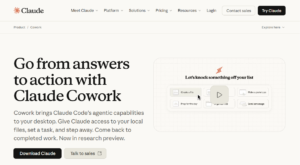
Claude Coworkで非エンジニアもファイル操作やタスクを自動化する
CoworkはClaude Codeのエージェント機能を非技術者向けに拡張したツールで、ターミナルに馴染みのない方でもデスクトップアプリから利用できる のが特徴です。ファイル整理・ドキュメント作成・Webリサーチなど、コーディング以外の知識作業をAIに「委任」できる ことを目的に設計されています。通常のチャットが「答えを返すだけ」であるのに対し、Coworkは実際の作業プロセスに踏み込んで処理を実行します。
Coworkのおもな機能には、ローカルファイルへの直接アクセス(手動アップロード不要でファイルの読み書きができる)・サブエージェント調整(複雑な作業をより小さなタスクに分割して並列実行する)・プロフェッショナルな成果物の生成(ExcelスプレッドシートやPowerPointプレゼンテーションなど) が含まれます。「この議事録をもとにスライドを作って」と指示すれば、ファイルを読み込んでPowerPointファイルとして出力するまでを自動でこなせます。
利用にはいくつかの条件があります。2026年3月時点ではCoworkはリサーチプレビューの段階で、Claudeの有料プランとClaude Desktopアプリが必要です。 また、Coworkの活動は監査ログ・Compliance APIに記録されないため、規制対象のワークロードには使用しないよう 公式が注意を促しています。重要なファイルを含むフォルダにアクセス権を与える際は、あらかじめバックアップを取っておくことをおすすめします。
Artifacts機能で成果物をその場で生成・共有する
Artifactsは、チャット画面の中で成果物をリアルタイムに生成・表示できる機能です。通常のテキスト回答とは別ウィンドウで成果物が表示されるため、コードや文書・ビジュアルコンテンツを生成しながら、会話を続けることができます。
対応するコンテンツの種類は幅広いです。HTMLやReactを使ったインタラクティブなUIコンポーネント・データを視覚化したグラフ・マークダウン形式の文書・SVGによる図形やダイアグラムなどを、プロンプト一つで生成できます。たとえば「売上データをもとに棒グラフを作って」と指示すると、そのまま操作できるグラフがArtifactsとして表示されます。
生成した成果物はその場で修正の指示を重ねることができます。「色を変えて」「凡例を追加して」のように追加指示を出すと、Artifactsの中身が更新される仕組みです。作成したコードや文書をコピーして別のツールに貼り付けることもでき、アウトプットを業務に持ち出しやすい設計になっています。成果物の種類によっては共有リンクを発行できる場合もあります。
Claudeを使うときに注意すべき3つのポイント
Claudeは多くのタスクで高い精度を発揮しますが、すべての出力が正確であるとは限りません。
また、データの扱い方や出力物の権利関係についても、利用前に把握しておくべき事項があります。
この3点を理解したうえで使うことで、業務リスクを大きく下げられます。
ハルシネーション(誤情報)を見抜くためのチェック習慣
ハルシネーションとは、AIが事実と異なる内容をあたかも正確な情報であるかのように出力してしまう現象です。
Claudeも例外ではなく、固有名詞・数値・日付・法律の条文など、事実確認が必要な情報では誤りが混入することがあります。
とくに専門性の高い領域や、最新情報を問う質問では注意が必要です。
対策として有効なのは、「一次情報を必ず確認する」習慣を持つことです。
Claudeが出力した内容を、公式サイト・原典・信頼できる専門機関のサイトで照合する手順を作業フローに組み込むと、誤情報をそのまま使うリスクを減らせます。
また、「この情報の出典は何ですか?」とClaudeに問い返すことで、根拠の薄い回答を見分けやすくなる場合があります。
もう一つの方法は、重要な事実については別の手段で調べることを前提にしてClaudeを使うことです。
「大まかな方向性を掴む」「アイデアを出す」「文章を整える」といった作業ではClaudeは力を発揮しますが、法律・医療・財務など誤りが許されない領域の最終判断には、専門家の確認を挟む運用が求められます。
機密情報や個人データを入力する前に確認すべきこと
Claudeに入力したテキストがどのように扱われるかは、利用しているプランと設定によって異なります。
2025年9月以降、Free・Pro・Maxの個人向けプランでは、会話データがモデルの学習に使われる設定がデフォルトになりました。
この設定を有効にした場合、データは最長5年間保持されます。
オプトアウト(学習への不使用)を選択した場合は、従来どおり30日でデータが削除されます。
オプトアウトの手順は、設定画面の「プライバシー設定(Privacy Settings)」から「モデル改善への協力(Help Improve Claude)」をオフにするだけです。
インコグニート(シークレット)モードで行った会話は、モデル改善の設定をオンにしていても学習に使用されません。
機密性の高い内容を扱う場合は、このモードを活用するのも一つの方法です。
一方、TeamプランやEnterpriseプランなどビジネス向けプランは、この変更の対象外です。
法人として機密情報を扱う場合は、これらのプランを選ぶことで、会話内容がモデルの学習に利用されるリスクを避けられます。
また、契約社員や個人アカウントで業務上の機密データをやり取りする「シャドーAI」の問題も指摘されており、組織として利用ルールを整備しておくことが重要です。
商用利用時に知っておくべき著作権のリスク
Claudeの出力物を商用利用する際には、権利関係と著作権リスクの両面を理解しておく必要があります。
まず日本の著作権法の観点では、AIが単独で生成したコンテンツは人間の創作物に当たらないため、著作権が発生しない可能性があります。
出力を編集・加工して自分の創意工夫を加えた場合には、その追加部分について権利が認められる余地があります。
次に、Anthropicの利用規約の観点では、プランによって扱いが異なります。
APIや商用プランを通じたClaudeの出力については、Anthropicが著作権侵害の主張に対して一定の補償を提供する条項が設けられています。
一方、個人向けの無料・有料プランにおける商用利用については、利用規約の確認が必要です。
最新の規約は公式サイトで随時更新されるため、商用展開前に必ず最新版を参照してください。
また、Claudeの出力がトレーニングデータに含まれる著作物と類似する内容になるリスクもゼロではありません。
AI出力物が既存の著作物に類似しすぎている場合、自分がオリジナルを見たことがなくても、著作権侵害として問われる可能性があります。
商用コンテンツとして公開する前には、類似チェックや専門家への確認を検討するとよいでしょう。
AIを活用しつつも、自分の判断や編集を加えてコンテンツを作り上げるプロセスが、リスク管理の基本になります。
Claudeの使い方に関するよくある質問
Claudeを使い始めると、プランの切り替えや利用制限、料金体系についての疑問が出てくることがあります。ここでは、ユーザーから寄せられることの多い質問をまとめました。
Q: 無料プランと有料プランは途中で切り替えられますか?
はい、プランはいつでも変更できます。アップグレードは即座に反映され、変更した時点から新しいプランが適用されます。ダウングレードや解約をした場合は、現在の請求期間が終了するタイミングでプランが切り替わる仕組みです。つまり、月の途中で解約しても、支払い済みの期間が終わるまでは上位プランを引き続き使用できます。
変更手順は、WebブラウザまたはデスクトップアプリでClaude.aiにログインし、左下にある自分の名前をクリックして「Settings(設定)」を選択します。「Billing(請求)」のページからアップグレードやキャンセルの操作ができます。iOSアプリ経由でProに加入している場合は、画面右上のイニシャルから「Billing」を選び、「Manage subscription」からApp Storeの手順に沿って変更します。
現在のプランはFree・Pro・Max(5x・20x)の3段階があります。Freeは無料、Proは月額約20ドル(年払いは月換算で約17ドル)、Max 5xは月額100ドル、Max 20xは月額200ドルです。自分の利用頻度に合わせて選ぶとよいでしょう。
Q: 無料プランでは1日に何回メッセージを送れますか?
無料プランでは「1日〇回まで」という固定の上限はなく、5時間ごとにリセットされる使用枠が設けられています。送れるメッセージの数は、メッセージの長さ・添付ファイルのサイズ・会話の蓄積量・使用モデルなどによって変動します。混雑時間帯にはさらに制限が厳しくなることがあります。
上限に達すると、画面上に次のリセット時刻が表示されます。リセットまで待つのが基本的な対処法です。それ以外の方法としては、ProまたはMaxプランへのアップグレードがあります。メッセージを効率よく使うコツとしては、複数の短い質問をまとめて1つのメッセージにする、会話履歴が長くなったら新しいチャットを始めるといった方法があります。
Proプランに加入すると、同じ時間帯での使用量が無料プランの少なくとも5倍になります。またProプランには週単位の上限も設けられており、セッション開始から7日後にリセットされます。使用上限に近づくと警告メッセージが表示されるので、そのタイミングで節約のための工夫をするとよいでしょう。
Q: スマホとPCでチャット履歴は同期されますか?
はい、チャット履歴はデバイス間で自動的に同期されます。claude.ai(Web版)・デスクトップアプリ(Mac・Windows対応)・モバイルアプリ(iOS・Android)のいずれでも、同じアカウントでログインすれば同じ会話履歴にアクセスできます。たとえば、PCで始めた会話をそのままスマホで続けることが可能です。
モバイルアプリはApp StoreとGoogle Playで無料でダウンロードできます。Web版と同様に、プロジェクトの利用・ファイルのアップロード・チャット履歴の閲覧が可能で、機能面での大きな差はありません。音声入力にも対応しており、手が離せないシーンでも活用できます。
会話履歴の保存期間については、Anthropicが明示的な期限を公表しているわけではありませんが、プランをダウングレードしても過去のチャット履歴はそのまま閲覧できます。重要な内容については、必要に応じてコピーして別途保存しておくことをお勧めします。
Q: APIの利用には別途料金がかかりますか?
はい、APIの料金はClaude.aiのサブスクリプション(Web・アプリ版)とは完全に別立てです。ProやMaxのプランに加入していても、APIを使う場合は改めてAnthropicのデベロッパーコンソールでアカウントを開設し、利用した分だけ支払う従量課金の仕組みになります。サブスクリプションの料金がAPIに充当されることはありません。
API料金はトークンと呼ばれる単位で計算されます。送信したテキスト(入力トークン)と返ってきたテキスト(出力トークン)の両方が課金対象で、出力トークンのほうが単価は高くなります。モデルによって料金が異なり、軽量なHaikuシリーズは低価格、高性能なOpusシリーズは高価格に設定されています。
自分でアプリやシステムを開発しクlaude-APIを組み込みたい開発者には、APIプランが必要です。一方、claude.aiのチャット画面やデスクトップ・モバイルアプリを個人で使うだけであれば、APIの契約は不要で、サブスクリプションプランだけで利用できます。用途に応じて使い分けましょう。
Q: Claudeはインターネットに接続して最新情報を取得できますか?
はい、Web検索機能がすべてのプランで利用できます。2025年5月以降、Web検索は全世界のFree・Pro・Maxプランのユーザーに開放されており、地域による制限はありません。検索機能を使う場合は、設定から「Web Search(Web検索)」を有効にしてください。有効にするとClaudeが必要と判断したタイミングで自動的に検索を行い、情報源への引用リンクも表示します。
ただし、Web検索機能を使っても情報の鮮度には限界があることに注意が必要です。検索結果はリアルタイムの一次情報ですが、非常に速く動く市況情報・速報ニュースなど、分単位で変わるデータには対応しきれない場合があります。また、Web検索なしで質問した場合、Claudeの回答は学習データのカットオフ時点の知識に基づくため、最新の情報が反映されないことがあります。
重要な意思決定に使う場合は、Claudeが提示した情報源を自分でも確認する習慣を持つとよいでしょう。Claudeは回答に引用を明示するよう設計されているため、情報の出どころを追跡しやすくなっています。
Q: 途中解約や返金には対応していますか?
解約はいつでも可能ですが、支払い済みの期間の返金は基本的に対応していません。AnthropicのConsumer利用規約では、規約に明示されている場合または法律で義務付けられている場合を除き、支払いは返金不可と定められています。解約すると、現在の請求期間が終了するまでプランが継続し、期間終了後に自動でFreeプランへ切り替わります。
解約手順はプランの加入方法によって異なります。Web版またはデスクトップアプリから加入した場合は、ログイン後に左下のアカウントメニューから「Settings」→「Billing」の順に進み、「Cancel」ボタンを押します。iOSアプリ経由で加入した場合は、アプリ内の「Billing」→「Manage subscription」からApp Storeの解約フローを使います。
二重請求など規約上の返金対象に該当するケースでは、サポートチームへの問い合わせが必要です。解約のタイミングについては、次の請求日の数日前に手続きを完了させると、翌月分を請求されないまま残りの期間を活用できます。
まとめ——Claudeを業務効率化の武器にするために
この記事では、Claudeの基本から使い方・モデルの選び方・プロンプトの書き方・他サービスとの比較・最新機能まで、業務で活用するための情報を整理してきました。最後に、今日から動けるステップを三つにまとめます。
一つ目は、まず無料プランで使ってみることです。Claude.aiにアクセスしてアカウントを作るだけで、すぐに試せます。メールの下書き・会議メモの要約・コードの雛形作成など、自分の業務で繰り返しているタスクを一つ選んで、実際に頼んでみてください。使ってみると「どこで使えるか」「どこが物足りないか」が自然と見えてきます。
二つ目は、プロンプトの型を一つ覚えることです。「前提・目的・出力形式」の三点を添えるだけで、回答の精度は大きく変わります。複雑な指示よりも、まずこの基本の型を身につけて繰り返し使うことが、Claudeを使いこなす近道です。
三つ目は、用途に合ったモデルを選ぶことです。迷ったらSonnetから始めて、コーディングや深い分析が必要な場面だけOpusに切り替える、というシンプルな使い分けで十分です。Haiku・Sonnet・Opusの役割の違いを頭の片隅に置いておくだけで、作業の効率とコストのバランスを取りやすくなります。
Claudeは使い続けるほど、自分の業務に合った使い方が見えてきます。まずは一つのタスクで試すことから始めてみてください。








コメント